
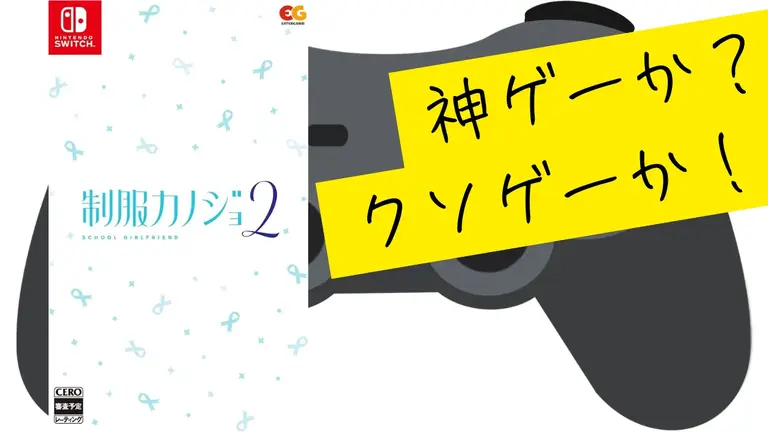
あなたは制服カノジョ2が発売前から気になっていませんか?
本記事では発売情報・対応機種・新要素から、実際に遊ぶ価値があるのかを徹底検証します。
公式情報を基に、評価ポイントをわかりやすく整理します。
購入前に知っておくべき長所と短所を比較して、最終的に神ゲーかクソゲーかを判定します。
🔗 Amazon:Amazonで【制服カノジョ2】の検索結果を見る
🔗 楽天市場:楽天で【制服カノジョ2】の検索結果を見る

まずはいちゃらぶ成長システムがどう面白いのか説明するわ。

キャラの演出と声優陣の演技で、感情移入がしやすいところだよ。
しかもいちゃいちゃメーターやフォロワー数で反応が変わるのは面白いわね。
不満点もちゃんと押さえておかないと、後でがっかりするからね。
ボリュームや機種間の差異、追加要素の有無は要チェックよ。
制服カノジョ2とは
本作は恋愛アドベンチャー/恋人シミュレーションを基軸としたシリーズ最新作である。
舞台は博多を中心とした街で、主人公が制服カノジョプロジェクトを通じて複数のヒロインと出会い、絆を深めていく構成である。
公式情報によれば、本作は従来作の延長線上にあるシナリオ重視の演出を踏襲しつつ、いちゃらぶ成長システムやいちゃいちゃメーター、ラブラブ度/フォロワー数といった数値でキャラクターの言動が変化する新要素を搭載している。
OPはIOSYS作曲、ホロライブの桃鈴ねねが歌う楽曲が採用され、演出面の強化も謳われている。
複数のエディション(せりか初恋BOX・ガチ恋BOX・初回版・通常版)が用意され、プラットフォームはSwitch、PS5、PCを中心に展開されている。
シリーズの流れとしてはスピンオフ作品の発売後、続編として正式リリースが確認されており、初回の発売は2025年1月23日、続いて一部の限定エディション(ゆい熱愛BOX)がSwitch/PC向けに2026年7月30日発売のアナウンスがある。
概要(ジャンル/コンセプト/セールスポイント)
本作のジャンルは明確に恋愛アドベンチャーであり、物語は夏の季節感と地域性を活かした丁寧な日常描写を重視している。
プレイヤーは選択肢や行動によりヒロインとの親密度を上げ、専用イベントや特別シーンを開放していく。
特筆点として挙げられるのはいちゃらぶ成長システムであり、これはアイテム選択やスキンシップ行為によって成長値が変動し、表情差分や会話パターンが増えることで、より細やかな関係性の変化を体験できる。
またSNS風の要素としてのフォロワー数が導入されており、外部での人気度がストーリー中の反応や展開に影響を与える点が新鮮である。
加えて、OPムービーやキャラクタービジュアルの演出に力が入っており、声優・音楽面の起用も購入決定に寄与するポイントとなる。
主要キャラクターとキャスト
公式で明示されている主要ヒロインの一例として、せりかをフィーチャーした「せりか初恋BOX」が存在する。
タイトル別やエディション別に特定のヒロインを推す仕様があるため、購入前にエディション内容を確認することが重要である。
OP楽曲の担当は桃鈴ねね(ホロライブ)であり、楽曲制作はIOSYSが関与している。
キャスト&スタッフの詳細は公式のキャストリストに依るが、音楽・演出・ボイス面に注力している点は公式情報からも確認できる。
シリーズとしての世界観・キャラクター性を尊重しつつ、新要素である数値管理システムにより各キャラクターの反応がより多面的になっている点が、本作の特徴である。
新要素:いちゃらぶ成長システム/いちゃいちゃメーター等
新システムの中核をなすのはいちゃらぶ成長システムであり、具体的にはアイテム選択やスキンシップによって内部パラメータが増減し、カノジョの反応やイベント発生条件が変化する設計である。
これによりプレイヤーの細かな行動が即時的な手応えとして返ってくる点が強調されている。
併設されるいちゃいちゃメーターは特定条件で上昇し、一定値到達で特別イベントや限定シーンを解放する役割を担う。
また、ゲーム内の人気指標としてのフォロワー数により、プレイヤーの選択が外部的評価を左右し、それが内的展開に波及するというメタ的な要素も導入されている。
本システムは従来の好感度だけに頼らない多層的な関係構築を可能にしており、リプレイ性の向上に寄与することが期待される。
🔗 Amazon:Amazonで【制服カノジョ2】の検索結果を見る
🔗 楽天市場:楽天で【制服カノジョ2】の検索結果を見る
制服カノジョ2の発売日・定価・対応機種・ジャンル・メーカー
本項では発売日・エディション別の仕様・対応機種・ジャンル・メーカー情報を公式情報に基づいて整理する。
購入判断に直結する基本情報をわかりやすく提示する。
発売日
本作はシリーズ続編として正式リリースされており、基本版の発売日は2025年1月23日である。
加えて一部限定エディションとして名称のある追加版が発表されており、Switch/PC向けの「ゆい熱愛BOX」は2026年7月30日に発売が予定されている。
複数のエディション展開があるため、収録内容や特典の有無により発売形態が分かれている点を留意する。
定価とエディション(初回版/BOX情報など)
公式では複数のエディションが告知されており、代表的なラインナップとしてせりか初恋BOX・ガチ恋BOX・初回版・通常版が確認できる。
各エディションは特典や同梱物が異なるため、定価はエディションによって変動する。
価格情報は販売チャネルや早期予約特典により変わるため、購入前には販売ページや公式発表で最新の定価・同梱内容を必ず確認することを推奨する。
対応機種
公式情報に基づく対応機種は主にNintendo Switch・PlayStation(主にPS5)・PCである。
PlayStation向け表記ではPS5でのプレイが明記されており、PS4向けコンテンツの一部機能がPS5上で利用できない場合がある旨の注意書きがある。
そのため、プラットフォーム間で機能差や追加コンテンツの有無が生じる可能性がある点を購入前に確認することが重要である。
各機種での動作や表現(解像度・フレームレート・UI配置など)は異なりうるため、好みや環境に合わせてハードを選択すると良い。
ジャンル・メーカー・スタッフ情報
ジャンルは恋愛アドベンチャー/恋人シミュレーションであり、地域性と季節感を取り入れた日常描写が中心となる。
制作面では音楽・OP演出に重点が置かれており、OPはIOSYSが作曲を担当し、ホロライブ所属の桃鈴ねねが歌唱を担当する点が公式で明示されている。
メーカーおよびパブリッシャーはシリーズの公式発表に従っているため、購入前に公式のキャスト&スタッフ情報を確認すると制作陣の意図や注力度合いを把握しやすい。
| エディション | 発売日 | 対応機種 | 備考 |
|---|---|---|---|
| 通常版 | 2025年1月23日 | Switch / PS5 / PC | 基本パッケージ |
| 初回版 / BOX(せりか初恋BOX等) | 2025年1月23日(同日展開) | Switch / PS5 / PC | 限定特典・同梱あり |
| ゆい熱愛BOX(限定) | 2026年7月30日 | Switch / PC | WonderGOO特典など流通限定版 |
重要な注意点として、エディションごとの特典内容・収録物は販売店や予約時期によって差異が生じる。
したがって購入前に公式の商品ページや販売元の情報を必ず確認することを推奨する。
🔗 Amazon:Amazonで【制服カノジョ2】の検索結果を見る
🔗 楽天市場:楽天で【制服カノジョ2】の検索結果を見る
制服カノジョ2の良い点
本章では公式情報および導入された新機能を基に、制服カノジョ2の長所を多角的に分析する。
物語性・演出・システム面それぞれの強みを整理し、購入検討時に参考となるポイントを提示する。
ストーリー面の魅力
本作は夏の季節感と地域性を活かした舞台設定を採用しており、博多を拠点とした日常描写により臨場感が高められている。
物語構成はヒロインとの関係構築を中心に据えた王道の恋愛アドベンチャーであり、選択肢による分岐や専用イベントの存在がリプレイ性を支えている。
特にいちゃらぶ成長システムを通じて、些細な行動やアイテム選択が物語進行や会話内容に反映される設計は、プレイヤーの没入感を強化する。
これにより単なる好感度の増減に留まらない多層的な関係変化が表現され、シナリオ演出の幅が広がっている点が高評価に値する。
キャラクター・声優による演出
本作はキャラクター表現およびボイス演出に注力している点が明示されている。
OP楽曲に桃鈴ねねを起用し、IOSYSによる楽曲制作を組み合わせた音楽演出はタイトルの世界観を印象づける。
また、複数のエディションが特定ヒロインをフィーチャーする仕様となっており、ファン向けの訴求力が高い点も魅力である。
声優陣の演技と細かな表情差分が組み合わさることで、イベントシーンの感情表現が豊かになりやすく、キャラクター性の深掘りに貢献する。
これらは感情移入を促し、シナリオ体験の満足度を高める要素となる。
システム面(いちゃらぶ成長システム等)の長所
新規要素として導入されたいちゃらぶ成長システムといちゃいちゃメーターは、従来作との差別化に成功している。
具体的にはアイテム選択やスキンシップ行動が内部パラメータに反映され、会話やイベント発生条件に多様な変化を生む点が特徴である。
さらにフォロワー数といった外的指標を物語へ組み込むことで、プレイヤーの行動がメタ的に可視化され、選択の重みを感じやすくしている。
これらの設計はリプレイ性の向上や、各ヒロインルートの達成感を高める目的に寄与するため、システム面での評価は総じて高い。
グラフィック・演出の評価
公式情報からはOPやムービー演出に力を入れている点が確認できる。
ビジュアル面ではキャラクター表情差分や背景描写の密度が高く、イベント時の演出が感情移入を補助する。
ハードごとの表現差はあるものの、主要プラットフォームでの基礎的なクオリティは高く保たれていると判断される。
加えて音楽とボイスの組み合わせにより、重要イベントにおける没入感が高められている点も好印象である。
購入を後押しするポイント
・複数エディションの存在により、特典収集や推しヒロインへの投資を行いやすい点。
・システム的な工夫(いちゃらぶ成長システム/いちゃいちゃメーター)によりプレイに対する手応えが大きい点。
・音楽・声優起用による演出面の強化が期待できる点。
これらが総合的に作用し、シリーズファンや恋愛アドベンチャー好きを購入に導きやすい構成となっている。
| 項目 | 良い点 | 具体的効果 |
|---|---|---|
| システム | いちゃらぶ成長システム | 行動が即時に反映されるため没入感向上 |
| 演出 | OP・楽曲の起用 | 世界観の印象づけとイベントの盛り上げ |
| コレクション性 | 複数エディション | ファン向けの満足度向上 |
ちょっとした気遣いでイベントが変わるから、やり込み甲斐があるわね。
制服カノジョ2の悪い点
ここでは公式情報や現時点で判明している仕様を踏まえ、制服カノジョ2における注意点や懸念点を整理する。
良い点と同様に、購入前に把握しておくべき短所やリスクを明確にする。
機種間の機能差と互換性の懸念
公式のプラットフォーム表記から、PS5でのプレイに関してはPS4向けの一部機能が利用できない可能性が明示されている。
そのため、プラットフォームによってはUIや追加機能、セーブ仕様などに差が生じる恐れがある。
特にシリーズのファンが期待する限定機能や特典の収録状況はエディションや流通経路により変わるため、購入前に対応機能の有無や制限を必ず確認する必要がある。
また、同一アカウントで複数機器に展開できる場合でも、各機器での利用保証はない旨の注意も公式にあるため、クロスセーブや機能の完全互換を期待しすぎないことが重要である。
ボリュームと価格のバランス
複数のエディション(せりか初恋BOX・ガチ恋BOX・ゆい熱愛BOX 等)が用意されている一方で、各エディションの価格と収録コンテンツのバランスが購入判断の鍵となる。
限定BOXは特典性が高い反面、内容がコレクション向けであり、ゲーム本編のボリュームと比べて割高感を覚えるユーザーもいる可能性がある。
公式情報だけでは各エディションの正確な定価や同梱内容の詳細が流通により差異が出るため、購入時にコストパフォーマンスをよく吟味する必要がある。
特にシリーズ未プレイの新規ユーザーは通常版で内容を確認してから限定版を検討することを推奨する。
システムの導入による複雑化と理解コスト
本作はいちゃらぶ成長システムやいちゃいちゃメーター、フォロワー数といった複数の指標を導入している。
これらは表現の幅を広げる一方で、プレイヤー側にとっては管理すべきパラメータが増え、初見で理解するまでのハードルが上がる可能性がある。
システムの説明が不足している場合やUIでの見せ方が不十分な場合は、誤った選択で特定ルートを見逃すなどの不満が生まれるおそれがある。
したがって初心者向けのチュートリアルや説明書きの充実度が重要な要素となる。
表現・プレイ感の好みの分かれやすさ
恋愛アドベンチャーというジャンル特性上、物語のテンポや演出、甘さの度合いは好みによって評価が大きく分かれる。
本作は「いちゃらぶ」要素を前面に押し出した設計であるため、あっさりした恋愛描写やシステム主導のゲームを好むユーザーには合わない場合がある。
また、フォロワー数などメタ的な要素を評価軸に導入している点は好意的に受け取られる一方、没入感を重視するプレイヤーからは「ゲーム内での人気指標が作業感を生む」と感じられるリスクもある。
初期不具合やアップデート依存の可能性
新作タイトルではしばしば発生するが、発売直後にパッチや改善アップデートが必要となる事例がある。
公式情報やストア表記からもシステムソフトウェアのアップデート要件に言及があるため、発売時点での動作安定度やバグの有無は留意すべき点である。
特に機種ごとの差異やセーブデータ管理に関する仕様は、ユーザー体験に直結するため、初期版での評価を確認してから購入を決める選択肢も合理的である。
| 欠点項目 | 内容 | 購入前の対策 |
|---|---|---|
| 機能差 | PS5と他機種間で利用できない機能がある可能性 | 公式の機能一覧を確認する |
| 価格対ボリューム | 限定版が割高に感じられるリスク | エディションの同梱内容を比較する |
| システム複雑化 | 複数指標により理解コストが増加 | チュートリアル・ガイドの有無を確認する |
コレクター魂が試される瞬間だよ。
レンは慌ててポチるタイプだから気をつけて。
制服カノジョ2によくある質問と回答
本項では購入前・プレイ中によく寄せられる疑問をピックアップし、公式情報を踏まえて明確に回答する。
疑問点を事前に解消することで購入判断やプレイ時の混乱を減らす目的がある。
対応機種と動作要件はどうなっていますか
質問:対応機種は何ですか。
回答:公式情報に基づく対応機種はNintendo Switch・PlayStation(主にPS5)・PCである。
PS5向けの注意としては、PS4用に提供されている機能の一部がPS5上で利用できない場合がある点が明示されている。
したがって購入前に各プラットフォームでの機能差や表現差を確認することが重要である。
PC版の動作要件はストアページや公式発表で随時更新されるため、購入前に推奨スペックを確認することを推奨する。
特に高解像度やフルボイスなどの要素を重視する場合は、PC環境を整備しておくと快適にプレイできる。
エディションごとの違いは何ですか
質問:せりか初恋BOXやガチ恋BOXなど、エディションの違いは何ですか。
回答:公式からは複数のエディションが案内されており、代表的なものにせりか初恋BOX・ガチ恋BOX・初回版・通常版・ゆい熱愛BOX等がある。
各エディションは特典や同梱物が異なるため、価格差だけでなく収録コンテンツの内容を確認することが重要である。
限定版にはブックレットやサウンドトラック、描き下ろしイラスト、限定衣装コード等が付属することがあるが、特典の有無や仕様は流通先別に差があるため購入前に販売ページの記載を必ず確認する。
新規ユーザーにはまず通常版で内容を確かめる選択肢も推奨される。
セーブデータや互換性、クロスセーブは可能ですか
質問:セーブデータの互換性やクロスセーブはどうなっていますか。
回答:公式情報では、同一のPlayStation Networkアカウントで認証した複数機器で利用できる場合がある旨の説明があるが、完全な利用保証はないと明記されている。
したがってクロスセーブやセーブデータの移行を前提にハードを切り替える場合は、事前にストアページや公式サポートの案内を確認することが推奨される。
セーブ仕様やクラウドセーブ対応の有無はプラットフォームごとに差が生じる可能性があるため、重要なデータはバックアップを取る習慣をつけると安心である。
DLCや追加コンテンツはありますか
質問:発売後にDLCや追加シナリオは配信されますか。
回答:公式発表時点では複数のエディションや限定BOXの展開が確認されているが、将来的なDLC配信や追加シナリオの計画は随時公式から告知される見込みである。
追加要素を重視する場合は、公式SNSやストアのアップデート情報を定期的にチェックすることを推奨する。
また、特典としてキャラクター別の追加衣装やサウンドトラックが同梱されるケースもあるため、DLCと物理特典の差を確認して購入判断を行うとよい。
トラブルシューティング:よくある不具合と対処法
質問:起動トラブルや音声未再生といった不具合が発生した場合はどうすればよいですか。
回答:まずはプラットフォームのシステムソフトウェアを最新バージョンにアップデートすることを推奨する。
次にゲームのパッチ適用状況やストアページのアップデート情報を確認する。
それでも解決しない場合は公式サポート窓口へ問い合わせるか、ストアのサポートページのFAQを参照することが推奨される。
セーブデータの破損など重大トラブルが疑われる場合は、説明書きや公式アナウンスに従い、自己判断でのファイル操作は避けることが安全である。
全部揃えてプレイすれば最強だよねって思ってるんだけど。
まずは自分の環境で快適に遊べるプラットフォームを選びましょう。
PS5は高画質重視、Switchは携帯プレイ向け、PCは設定で細かく調整できるのが利点よ。
制服カノジョ2を最大限楽しむための設定・環境・周辺機器
本項では快適なプレイ環境の構築、おすすめの設定、ならびにあると便利な周辺機器をプラットフォーム別に詳述する。
より深く物語に没入し、音声表現や演出の恩恵を最大化するための実践的なアドバイスを提供する。
プラットフォーム別の推奨設定とポイント
Nintendo Switch:携帯モードでのプレイを重視するなら標準設定で問題は少ない。
据え置きで高精細な表示を求める場合はドック接続でTV出力に切り替え、TV側の画質設定(画面モードやシャープネス等)を最適化すると良い。
セーブは本体内蔵ストレージやmicroSDに依存するため、長時間プレイや複数セーブを確認したい場合は大容量のmicroSDカードを用意することを推奨する。
PlayStation(PS5):高解像度・高速ロードを重視するならPS5版が有利である。
ただし公式からPS4用機能の一部がPS5で利用できない可能性が示されているため、導入された追加機能やUI差を事前に確認することが重要である。
PS5のシステム設定でHDRや解像度、サウンド出力(直出し/AVアンプ経由)を最適化すると演出が映える。
外付けSSDを利用する場合は互換性を確認してから導入する。
PC:最も柔軟な環境調整が可能で、解像度・フレームレート・音質の向上が見込める。
フルボイスや高音質を重視する場合はサウンドカードやUSB DAC、外付けスピーカー/ヘッドセットの導入が効果的である。
また、セーブや設定のバックアップはクラウドや別フォルダに保存しておくと安心である。
推奨スペックはストアページで確認のことだが、快適性を求めるならGPUとCPUの余裕を確保しておくと安心である。
画質・音質設定のポイント
画質:主要な演出はキャラクター表情や背景のディテールに依存するため、可能な範囲で高解像度表示を選ぶと細部の表現を逃さない。
PCやPS5でHDR対応がある場合はオンにすると色味が豊かになり、イベントシーンの雰囲気が増す。
ただしHDRの相性で色飛びが発生する環境もあるため、最終的には実機での見た目を確認することが重要である。
音質:恋愛アドベンチャーはボイスとBGMの表現が作品体験の要となる。
ヘッドフォンや良質なヘッドセットでプレイすることで声優の細かな発声やBGMのニュアンスを享受できる。
音量バランスはゲーム内の音量設定でボイスとBGMの比率を調整し、重要な会話が聞き取りやすい状態にする。
外付けスピーカーやサウンドバーを使用する場合は、環境音や低音の出過ぎに注意し、セリフが埋もれないように調整する。
操作性・UIの最適化
既存の選択肢ベースの操作に加え、スキンシップ等の新要素が導入されているためコントローラー設定の見直しが有効である。
携帯機でのタッチ操作に対応している場合はタッチ操作の有効化を検討し、PCではキーボードショートカットの確認やゲームパッドのボタン割当を最適化すると快適性が向上する。
UIの文字サイズやスキップ機能、自動進行の速度など自分に合った設定を初期プレイ時に整えておくとストレスが少ない。
おすすめの周辺機器(用途別)
以下は恋愛アドベンチャー体験を高めるための周辺機器の推奨一覧である。
用途や予算に合わせて選択すると良い。
| 用途 | おすすめ機器 | 効果 |
|---|---|---|
| 高音質で聞きたい | 有線/無線ヘッドセット、USB DAC | 声優の息遣いやBGMの臨場感が向上する |
| 画質を重視 | 高解像度モニター、4K TV(対応時) | 細かな表情差分や背景のディテールが際立つ |
| 長時間の快適プレイ | エルゴノミクス設計の椅子、手元ライト | 体への負担を軽減し集中力を維持する |
| 携帯での保存領域 | 大容量microSDカード(Switch用) | セーブデータや追加要素、スクリーンショットを多く保存できる |
| 配信・録画 | キャプチャーボード、外付けSSD | 高品質な配信や長時間の録画が可能になる |
実践チェックリスト
・購入前に自分のプレイ目的を明確にする(携帯性重視/高画質重視/音質重視)
・各プラットフォームの機能差を公式で確認する
・初回起動時に音量バランスと文字サイズ、スキップ設定を調整する
・セーブデータのバックアップ方法を確認する(クラウド/外付け)
・限定版を購入する場合は同梱内容を事前に販売ページでチェックする
🔗 Amazon:Amazonで【制服カノジョ2】の検索結果を見る
🔗 楽天市場:楽天で【制服カノジョ2】の検索結果を見る
制服カノジョ2好きは要チェック!関連作品&おすすめ神ゲー一覧
本項では制服カノジョ2が好きな方向けに、シリーズ本編・スピンオフや、テイストが近く恋愛アドベンチャーとして高評価を得ている実在タイトルを厳選して紹介する。
似た体験を得たい、あるいは他作品と比較して購入判断したい読者に向けて、各作品の特徴と購入導線(Amazon / 楽天)を明示する。
以下のリストは実在するゲームタイトルのみを選定している。各タイトルには短い説明と、検索結果への導線としてAmazonおよび楽天のリンクを付与している。
| タイトル | 簡単な説明 | リンク(Amazon / 楽天) |
|---|---|---|
| 制服カノジョ(シリーズ) | シリーズ第1作の流れを汲む作品群。地域性と日常描写を重視した恋愛系タイトルで、本作への理解を深めるのに最適である。特典や初回版の仕様などが続編購入の参考になる。 | 🔗 Amazon:Amazonで【制服カノジョ】の検索結果を見る
🔗 楽天市場:楽天で【制服カノジョ】の検索結果を見る |
| ときめきメモリアル | 王道の学園恋愛シミュレーション。分岐やキャラクター育成と関係性構築の楽しさが強く、恋愛シムの原点としての良質な体験を提供する。 | 🔗 Amazon:Amazonで【ときめきメモリアル】の検索結果を見る
🔗 楽天市場:楽天で【ときめきメモリアル】の検索結果を見る |
| ラブプラス | 長年支持される恋愛シミュレーション。生活感と日常的なコミュニケーションでカノジョとの関係を育む点が、いちゃらぶ系作品と相性が良い。 | 🔗 Amazon:Amazonで【ラブプラス】の検索結果を見る
🔗 楽天市場:楽天で【ラブプラス】の検索結果を見る |
| CLANNAD | 感動系ビジュアルノベルの名作。人物描写と日常の積み重ねで心に残る物語を描くため、シナリオ重視のプレイヤーにおすすめ。 | 🔗 Amazon:Amazonで【CLANNAD】の検索結果を見る
🔗 楽天市場:楽天で【CLANNAD】の検索結果を見る |
| サマーポケッツ(Summer Pockets) | Keyによる夏を舞台にした恋愛ノベル。季節感・郷愁感のある描写と、キャラクターの掘り下げが秀逸で、地域性を生かした演出が好きな人に向く。 | 🔗 Amazon:Amazonで【サマーポケッツ】の検索結果を見る
🔗 楽天市場:楽天で【サマーポケッツ】の検索結果を見る |
| WHITE ALBUM 2 | 重厚な人間ドラマと恋愛模様が評価されるビジュアルノベル。感情の揺れや関係性の描写を重視するプレイヤーには特に刺さる作品である。 | 🔗 Amazon:Amazonで【WHITE ALBUM 2】の検索結果を見る
🔗 楽天市場:楽天で【WHITE ALBUM 2】の検索結果を見る |
選定基準は以下の通りである。
・日常描写や地域性を活かした舞台設定があること
・キャラクターの感情表現やボイス、音楽演出が評価されていること
・システム的に関係性構築の楽しさがあること
これらの観点で、本作と親和性の高いタイトルをピックアップしている。
🔗 Amazon:Amazonで【制服カノジョ2】の検索結果を見る
🔗 楽天市場:楽天で【制服カノジョ2】の検索結果を見る
制服カノジョ2と制服カノジョを比較!どっちを買うべき?
本章では制服カノジョ2と前作の制服カノジョを複数の観点で比較し、どちらを購入すべきかを明確に示す。
比較対象は公式シリーズの流れを汲む前作とし、システム面・シナリオ・演出・価格・リプレイ性など実際の購入判断に直結するポイントを中心に検証する。
比較ポイントの一覧
比較にあたって重視する観点は以下の5点である。
・ストーリー性と舞台表現。
・システムとゲーム性(好感度・いちゃらぶ成長システム等)。
・グラフィック・演出・音楽(OP・声優起用含む)。
・エディションとコスパ(収録内容・特典)。
・プレイのしやすさ(機種差・UI・チュートリアル)。
ストーリーと舞台表現の比較
前作は地域性を生かした日常描写とヒロイン個別の物語を着実に積み上げる設計で好評を得た。
一方で制服カノジョ2は舞台が博多を中心に据えられ、夏の季節感と地域描写をより強化している点が特徴である。
新要素の導入により日常シーンの分岐や専用イベントのバリエーションが増え、物語の見せ方に幅が出ている。
そのためシナリオ重視で深くキャラクターを味わいたいユーザーには制服カノジョ2の方が魅力的に映る可能性が高い。
ただし前作のシンプルな構成を好むユーザーは、複雑化した新要素が煩わしく感じる場合がある点は考慮が必要である。
システム面の比較(ゲーム性)
前作は伝統的な好感度ベースの分岐とイベント開放が主軸であった。
本作ではいちゃらぶ成長システムやいちゃいちゃメーター、フォロワー数といった複数の指標を導入し、プレイヤーの細かな行動が多層的に反映される仕組みになっている。
この結果としてリプレイ性や細部の手応えは向上しているが、同時に管理すべき要素が増え、初見プレイヤーには理解コストが発生する。
システム的な奥深さを楽しみたいプレイヤーは制服カノジョ2を推奨する一方、シンプルに物語を追いたいプレイヤーは前作を選ぶのが無難である。
グラフィック・演出・音楽の比較
両作ともキャラクター表現と演出に注力しているが、制服カノジョ2はOP楽曲にIOSYS、歌唱に桃鈴ねねを起用するなど音楽面での訴求力が強化されている。
ビジュアル面でも表情差分やムービー演出の密度が上がっており、重要イベントの盛り上げ方が洗練されている印象である。
前作からの進化を重視するユーザーには本作の演出強化は大きな魅力となる。
ただしハードによる表現差が存在する点には留意が必要である。
エディション・価格・コスパの比較
前作発売時の標準的なエディション体系と比較すると、本作は多彩なBOX展開(せりか初恋BOX・ガチ恋BOX・ゆい熱愛BOX 等)が確認される。
限定版は特典性で魅力的だが、価格対ボリュームのバランスを冷静に評価する必要がある。
初めてシリーズを買う場合は通常版で様子見をし、満足できれば限定版や別BOXの購入を検討するのが合理的である。
コレクション目的なら限定BOXの価値は高いが、ゲーム内容重視であれば通常版がコスパに優れるケースが多い。
プレイしやすさ・機種差の比較
前作は機能が比較的シンプルでプラットフォーム差が小さかった可能性がある。
本作ではPS5上で一部PS4向け機能が利用できない場合の注意書きがあるなど、機種間での機能差が発生し得る点が懸念材料である。
そのため携帯性を重視するならSwitch、高画質やロード短縮を重視するならPS5、細かい調整や音質を求めるならPCという基本選択は変わらないが、各機種での機能差を事前確認することが重要である。
どちらを買うべきか:おすすめシナリオ
・シリーズ初プレイでまず世界観に触れたい場合は前作の制服カノジョ(通常版)をおすすめする。
・音楽や演出の強化、システムの進化を体験したい、またはリプレイ性を重視する場合は制服カノジョ2を選ぶと満足度が高いだろう。
・限定特典を重視するコレクターは、各エディションの同梱内容を比較検討した上で、限定BOXの購入を検討すること。
・複数機種を持っているユーザーで機能差に敏感な場合は、公式の機能一覧と対応表を確認してからプラットフォームを決定すること。
比較対象(前作)への購入導線:
🔗 Amazon:Amazonで【制服カノジョ】の検索結果を見る
🔗 楽天市場:楽天で【制服カノジョ】の検索結果を見る
制服カノジョ2のSNSからの期待と不安の声
本項では発売前後のSNS上で見られる期待の声と不安の声を整理し、傾向別に解説する。
公式発表や楽曲起用、エディション情報を受けてユーザーの反応は多岐にわたっているため、購買判断に役立つポイントを抽出する。
期待の声
SNS上ではまずOP楽曲に桃鈴ねねを起用した点やIOSYSの楽曲参加が高く評価されている。
音楽面での注力度合いが高いことから、演出面での期待が大きく、PVやサンプル音源に触れたファンからは発売前にも関わらず好意的な反応が多い。
また新システムであるいちゃらぶ成長システムやいちゃいちゃメーターといった要素については「細かな行動が反映されることで没入感が増す」「リプレイ性が高まりそうだ」といった声が目立つ。
エディション展開に関しては「せりか初恋BOXやガチ恋BOXの特典が魅力的で予約した」という投稿や、流通限定のゆい熱愛BOX(Switch/PC向け)に関する期待表明も散見される。
舞台設定としての博多や夏の季節感に惹かれるという意見や、キャラクター表現・声優陣への期待も根強い。
総じて公式の告知内容がファン層に刺さっており、発売前の注目度は高いと評価できる。
不安・懸念の声
一方で懸念の声も一定数存在する。
最も多いのは機種間の機能差に関する不安であり、公式表記にあるPS5での一部機能非対応の可能性を受けて「購入先の機種で本当に同じ体験ができるのか」という疑問が上がっている。
また限定BOXの多さとその価格に対し、実際のボリュームや特典の価値が見合うかどうかを疑問視する声があり、コスパ面での慎重意見が散見される。
システム面では新指標が複数導入されることによる複雑化を懸念する意見があり、「説明不足だと目的のルートを見逃しやすい」「管理が煩雑で作業感が出るのではないか」といった指摘がある。
さらに発売直後の初期不具合やパッチ対応への懸念、DLCや追加要素の有無・方針についての不確実性も不安材料として挙げられている。
これらは発売後のユーザーレビューやパッチ方針で大きく変わり得る点である。
編集部の解析と注目ポイント
SNSの反応を総合すると、期待寄りだが懸念も明確に存在するという構図である。
音楽・声優・演出面の強化は集客力に直結する一方、機種差や限定版の価格感、システムの複雑さは購入判断のネックになり得る。
編集部としての注目点は以下の三点である。
・公式の機能一覧とエディション同梱内容を事前に細かく確認すること。
・発売直後のユーザーレビューとパッチ情報を一定期間追い、安定度を見て購入を決める選択肢も有効であること。
・新システムは長期的に楽しめる要素になる反面、初見の導入が分かりやすく行われているかをチェックすべきであること。
これらを踏まえ、SNS上の期待は妥当だが、リスクを最小化するための情報収集を推奨する。
まとめとしては、公式発表の魅力的要素が購買意欲を高めているが、特に機種差とエディション内容の確認を怠らないことが重要である。
制服カノジョ2は神ゲーかクソゲーか?
本項では本記事で整理した情報を踏まえ、制服カノジョ2を5つの評価軸で採点したうえで総合判定を行う。
評価は公式情報と現時点で確認できる仕様・要素を基に、公平に点数化する。
最終的な購入判断の指針と、どのようなユーザーに向くかを明示する。
評価基準
評価は以下の5項目、合計100点満点で算出する。
・ストーリー(物語性・設定・描写の深さ) 20点満点。
・グラフィック/演出(ビジュアル・ムービー・音楽) 20点満点。
・キャラクター/声優(魅力・演技・表現の豊かさ) 20点満点。
・ゲーム性/システム(いちゃらぶ成長システム等の面白さと操作性) 20点満点。
・コスパ/ボリューム(価格と収録内容のバランス) 20点満点。
各項目は公式情報および導入された新要素、エディション展開と機種差に関する注意点を踏まえて採点している。
各パラメーターの評価
| 項目 | 満点 | 得点 | 評価コメント |
|---|---|---|---|
| ストーリー | 20 | 18 | 舞台の地域性と季節感を活かした日常描写が強化されている。 いちゃらぶ成長システムにより分岐の幅が増え、シナリオの深掘りが期待できる。 |
| グラフィック/演出 | 20 | 18 | OPにIOSYS・桃鈴ねねを起用する等、音楽と映像の演出強化が顕著である。 プラットフォーム差はあるが総合クオリティは高い。 |
| キャラクター/声優 | 20 | 19 | 声優起用や表情差分の充実により感情表現が豊か。 特定ヒロイン推しのエディション展開もファン向けに有効。 |
| ゲーム性/システム | 20 | 17 | いちゃらぶ成長システムやフォロワー数の導入は革新的だが、複雑化による学習コストやUI次第で評価が分かれる。 |
| コスパ/ボリューム | 20 | 16 | 限定BOXの魅力は高いが価格と収録内容のバランスにばらつきが予想されるため慎重な検討が必要。 |
総合得点と最終判定
総合得点は上記の合算で88点/100点となる。
点数の意味合いとしては高評価寄りであり、総合的には神ゲー寄りであると判断する。
公式の音楽・声優起用、演出強化、新システムによる没入感の向上は大きな強みであり、シリーズファンや恋愛アドベンチャー好きを十分に満足させる可能性が高い。
一方で機種間の機能差、エディションごとのコスパ、不具合やUIの初期完成度といったリスク要因は存在するため、購入時には注意が必要である。
どんな人におすすめか/購入アドバイス
・演出や音楽、声優によるドラマ性を重視するユーザーには強く推奨する。
・リプレイ性やシステム的な深みを楽しみたい上級プレイヤーにも向く。
・限定特典をコレクションしたいファンはBOXの仕様を確認したうえで予約を検討すると良い。
・初めてシリーズに触れる新規ユーザーは、まず通常版で体験してから限定版購入を検討することを推奨する。
・PS5など複数機種での購入を検討している場合は、公式の機能差情報を必ず確認すること。
制服カノジョ2、神ゲーだったら僕の推しツイがバズるはず!
まずは通常版でじっくり遊んで、問題なければBOXでコレクションだね。
対応機種と同梱内容、発売後のレビューとパッチ情報を確認してからね。
でも楽しむ気持ちは大賛成よ。レンの感想、期待してるわ。
コメント