
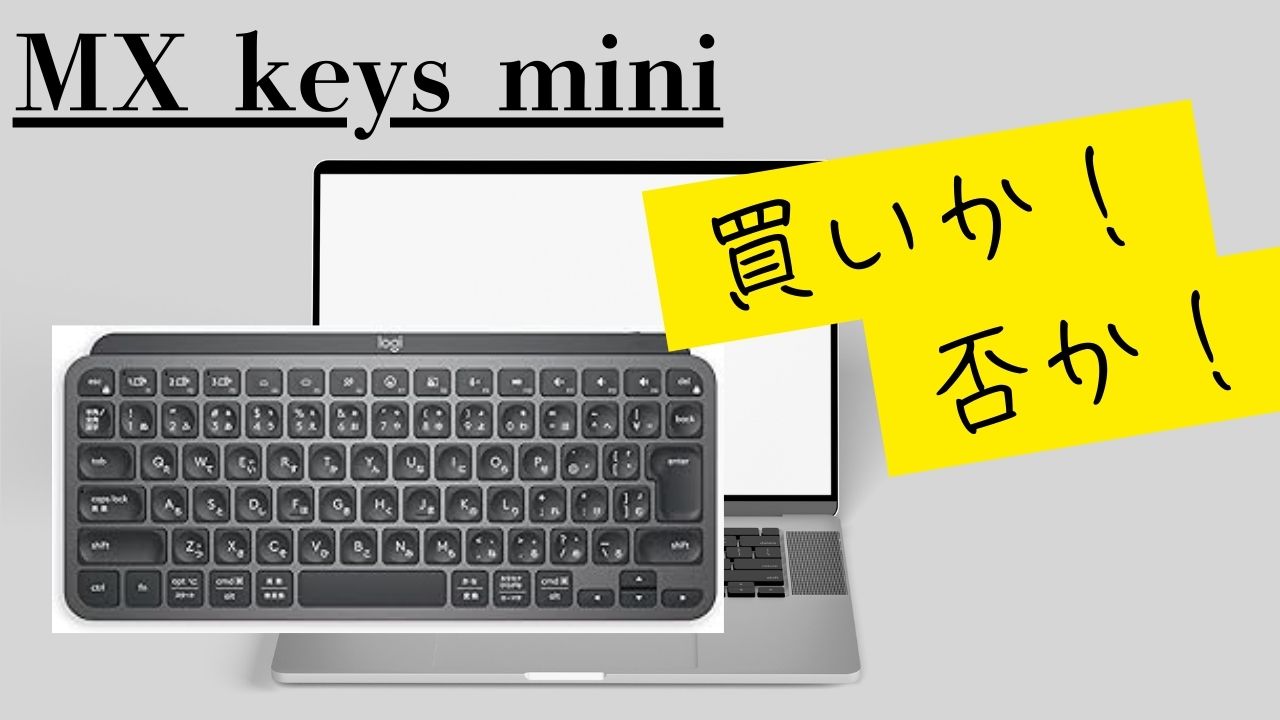
MX KEYS miniを買うべきか迷っていますか。
MX KEYS miniのコンパクト設計、スマートイルミネーション、そして公式に示されたカーボンフットプリント10.78 kg CO2eは評価に値します。
しかし一方で、ユーザーコミュニティからはオンボードメモリ非搭載などの不満も出ています。
本記事では公式情報と実ユーザーの声を基に、MX KEYS miniは購入すべきかを徹底的に検証します。
結論だけ先に知りたい方にも、購入判断に迷っている方にも役立つ内容を詳しく解説します。
■ リンク
🔗 Amazon:AmazonでMX KEYS miniの検索結果を見る
🔗 楽天市場:楽天でMX KEYS miniの検索結果を見る

気になって夜も眠れないんだけど!(眠れないのはたぶんキーボードのせいじゃない)

公式情報とユーザーの声を全部集めて、わかりやすく教えるわ。
MX KEYS miniとは
MX KEYS miniは、Logitech(ロジクール)が展開するミニマリスト志向のコンパクトキーボードである。
公式の説明ではクリエイターや生産性重視のユーザーを想定した設計が強調されており、小さいフォームファクターとスマートなキーにより快適で高速なタイピング体験を提供することを目的としている。
また公式情報として本製品のカーボンフットプリントは10.78 kg CO2eと明示されており、開発段階で環境負荷を考慮している点も特徴の一つである。
以下では製品概要と主な特徴を整理する。
製品概要(コンセプト・ターゲット)
MX KEYS miniはデスクスペースを節約したいユーザー、持ち運びやすさを重視するクリエイター、そしてタイピング品質を犠牲にしたくないプロフェッショナルを主要ターゲットとしている。
ミニマルなレイアウトは肩の位置を自然に整え、姿勢改善やエルゴノミクス面での利点を謳っている。
公式ストアや販売ページではMac向けレイアウトやビジネス向けモデルの存在が示されており、用途や環境に応じたバリエーションが提供されていることが確認できる。
セットアップはBluetooth接続が基本であり、MacやWindowsで標準的な手順でペアリング可能であると案内されている。
主な特徴(スマートイルミネーション・プログラム可能キー・カーボンフットプリント等)
本製品の主な特徴として、まずスマートイルミネーション(バックライト)が挙げられる。
キー周辺のセンサーにより手の接近を検知してキーを自動点灯させるなど、利便性に配慮した実装がなされている。
次に、主要なファンクションやショートカットに割り当て可能なプログラム可能キーを備え、ソフトウェア(Logiアプリ等)を通じてカスタマイズが可能であるとされる。
さらに、充電式である旨や高い打鍵品質を重視した設計が製品説明に含まれており、打鍵感や安定した入力体験を重視するユーザーからの評価が多い。
一方でユーザーコミュニティからは、オンボードメモリ非搭載に起因するカスタム設定の保存方法について不満の声も報告されている点は留意が必要である。
| 項目 | 内容(概要) |
|---|---|
| コンセプト | ミニマルでクリエイター向けの高性能キーボード |
| 接続 | Bluetooth(モデルによりLogi Bolt対応表記あり) |
| イルミネーション | スマートイルミネーション(手の接近で点灯) |
| 環境負荷 | 10.78 kg CO2e(製品カーボンフットプリント) |
| 備考 | モデル差(for Mac / for Business)によりレイアウトやワイヤレス方式に違いがある点に注意 |
■ リンク
🔗 Amazon:AmazonでMX KEYS miniの検索結果を見る
🔗 楽天市場:楽天でMX KEYS miniの検索結果を見る
MX KEYS miniの発売日・定価・メーカー
本節ではMX KEYS miniのメーカー情報と、発売日・定価に関する公式情報の確認方法および注意点を整理する。
公式発表に基づく正確な情報を優先して参照することが重要である。
メーカー情報(Logitech/公式の立場)
MX KEYS miniはLogitech(ロジクール)が開発・販売する製品である。
公式の製品ページでは本キーボードを「ミニマリスト向けのコンパクトキーボード」として位置付け、クリエイターや生産性重視のユーザーを想定した設計を強調している。
メーカーは製品開発の過程で環境負荷を意識しており、公式情報として本製品のカーボンフットプリントを10.78 kg CO2eと公表している。
また、公式サイトやセットアップガイドではBluetoothによる接続手順やモデル別の違い(for Mac / for Businessなど)について案内があるため、購入前に公式情報を確認することで誤購入を防げる。
発売・定価(公式情報の確認方法と注意点)
リサーチコンテキストでは具体的な発売日や定価の明記がなかったため、正確な発売日や希望小売価格を示す場合は公式ストアの製品ページや認定販売店の情報を参照する必要がある。
公式ストアではプロモーション情報(例:他モデルとの同時購入で割引)や在庫状況が随時更新されるため、価格は時期や販売チャネルによって変動する可能性が高い。
特にモデル差(MX KEYS mini for Mac、MX KEYS mini for Businessなど)はレイアウトや無線方式の違いを伴い、価格帯も異なる場合がある点に注意が必要である。
業務用途で安定性を重視する場合はBusinessモデル(Logi Bolt対応)を確認し、MacユーザーはMac専用レイアウトの有無を確認することを推奨する。
海外モデルと国内モデルで型番や付属品が異なるケースもあり得るため、購入時は商品ページの仕様を細かく確認することが重要である。
| 項目 | 内容(参考) |
|---|---|
| メーカー | Logitech(ロジクール) |
| 公式に公表された数値 | カーボンフットプリント:10.78 kg CO2e |
| 発売日 | リサーチコンテキストに明記なし。公式ページで確認を推奨 |
| 定価 | リサーチコンテキストに明記なし。販売チャネル・モデルにより変動 |
| モデル差に関する注意 | for Mac / for Business などの表記によりレイアウト・無線方式が異なる可能性あり |
■ リンク
🔗 Amazon:AmazonでMX KEYS miniの検索結果を見る
🔗 楽天市場:楽天でMX KEYS miniの検索結果を見る
MX KEYS miniの良い点
本節ではMX KEYS miniの利点を、打鍵感・携帯性・専用キーの利便性という観点から詳述する。
公式説明と実ユーザーのレビューを踏まえ、どのような用途に強みがあるかを明確にする。
打鍵感と高速タイピングの利点
MX KEYS miniは高い入力精度と安定した打鍵感を重視して設計されている。
シザー構造に近いキー構造と適度なキーストロークにより、力を入れずとも確実に入力できるフィードバックが得られる点が特徴である。
この設計は長時間のタイピングでも疲れにくく、プロのライターやコーダー、クリエイターにとってメリットとなる。
実ユーザーの声では、コンパクトながら指先に吸い付くような感触でタイプミスが減ったという評価が散見される。
ただし、好みは個人差が大きく、メカニカルスイッチの強いクリック感を好むユーザーには物足りなさを感じる可能性がある。
総じて、快適な高速タイピングを追求するユーザーには強く推奨できる打鍵感である。
コンパクト設計による姿勢改善・エルゴノミクス
MX KEYS miniのミニマルなフォームファクターはデスク上の余白を増やし、マウスとの距離を自然に近づける効果がある。
メーカーはこの設計により肩や腕の位置が整い、結果として姿勢改善やエルゴノミクス面での利点が期待できると説明している。
特にノートPCをメインに外部キーボードを併用するユーザーや、スペースの限られた作業環境での効率化を図る人には有用である。
持ち運びを前提にした軽量性と省スペース性は、カフェやコワーキングスペースで作業するクリエイターにも適している。
一方でテンキーや専用キー列を常に必要とするユーザーにはレイアウトの制約がデメリットとなり得るため、用途に応じた判断が必要である。
バックライト・専用キー(Talk-to-Text等)の利便性
スマートイルミネーションは手の接近を検知して自動でキーを照らすため、暗所でのタイピングやライトのオンオフ操作の手間が省ける。
ビジネス向けモデルにはTalk-to-Textキー、Mic Mute/Unmuteキー、Emojiキーなど実用的な専用キーが追加されているバリエーションが存在する。
これらの専用キーはオンライン会議やリモートワークでの操作効率を高めるため、頻繁にビデオ会議を行うユーザーにとって利便性が高い。
さらに、Logiのソフトウェアを用いることでファンクションキーのカスタマイズが可能となり、ワークフローに合わせたショートカット割り当てが行える点も魅力である。
ただし一部ユーザーからはオンボードメモリ非搭載により、設定がPC側に依存する点を懸念する声もあるため、複数デバイスで同一設定を求める場合は注意が必要である。
| 良い点 | 詳細と期待される効果 |
|---|---|
| 打鍵感 | 安定したシザー式に近い感触で高速タイピング向き。長時間作業でも疲れにくい。 |
| コンパクト設計 | デスクスペースを節約し、マウス操作の効率化と姿勢改善を促進。 |
| スマートイルミネーション | 手の接近で自動点灯し、暗所作業の快適さを向上。 |
| 専用キー・カスタマイズ | Talk-to-Text等の専用キーでリモートワーク効率化。ソフトでの割当で生産性向上。 |
なんだか仕事がデキる人に見える気がしてきた!(見た目だけかもしれないけど)
デスク周りがすっきりするのはモチベーションにも繋がるから、投資としては有効よ。
MX KEYS miniの悪い点
本節ではMX KEYS miniに関する主なデメリットを整理する。
公式情報と実ユーザーの声を踏まえ、購入判断で注意すべき点を具体的に示す。
オンボードメモリ非搭載とカスタマイズの制約
一部ユーザーから指摘されている最大の不満点は、オンボードメモリを搭載していない点である。
これにより、キーボード本体にカスタム設定を保持できず、設定は接続先のPCやLogiソフトウェア側に依存する。
複数台の端末で同一のカスタム配列やショートカットを常時利用したいユーザーにとっては手間が増える要因となる。
ユーザーフォーラムでは、この仕様を理由に「同価格帯であればオンボードメモリを期待していた」という声が見られる。
業務環境でプロファイルを共有したい場合や、別端末へ頻繁に移動して使用する場合は事前に運用方法を検討する必要がある。
価格対性能の評価と期待はずれの声
リサーチコンテキストに価格の具体的数値は含まれていないが、販売チャネルの掲示やコミュニティの反応からは価格に対する期待値が高いことが伺える。
特にハイエンドを想定した製品カテゴリに位置付けられるため、機能面での小さな欠点が目立ちやすい。
実ユーザーの一部は「同価格帯のモデルに比べて機能保存や拡張性で劣る」と感じており、価格と提供価値のバランスを重要視する購買層には懸念材料となる。
このような評価は個人の使用目的や優先順位によって大きく左右されるため、購入前に自分の重視するポイントを明確にすることが推奨される。
レイアウトや用途による制約(テンキー欠如・モデル差)
コンパクト性は利点である一方、テンキー不在やキー列の省略は数値入力や専用キーを常用するユーザーには不向きである。
また、for Macやfor Businessなどのモデル差が存在するため、購入時にレイアウトや無線方式の違いを確認しないと誤購入に繋がる可能性がある。
Mac専用レイアウトを期待して購入した場合、Windows配列が届くと操作性に支障が出る恐れがある。
企業導入を想定する場合はLogi Bolt対応の有無や認証情報を確認したうえで選定することが重要である。
ゲーム用途や強いクリック感を好むユーザーには適さない点
本製品は高いタイピング精度と静音性を重視した設計であり、強いクリック感や高速なアクチュエーションを求めるゲーミング用途には最適化されていない。
メカニカルスイッチの感触を重視するユーザーや、ゲームでの高速反応を最優先する場合は別の専用キーボードを検討するほうが満足度は高い。
したがって、用途が混在する(タイピングとゲーミングの両方重視)ユーザーは優先項目を明確化したうえで選択することが望ましい。
| 悪い点 | 影響と対処法 |
|---|---|
| オンボードメモリ非搭載 | 設定がPC依存となるため、複数端末での一貫した利用は手間がかかる。設定管理ツールや手順を準備することで対処可能。 |
| 価格に対する期待とのズレ | 機能面での不足が目立つ場合があるため、用途優先順位を明確にしてから購入する。 |
| テンキーや特定キーの欠如 | 数値入力中心の業務では不便。必要なら外付けテンキーパッドを併用する。 |
| ゲーミング向け性能ではない | ゲーム主体の用途は別製品を検討する。タイピング重視なら適合。 |
僕のキーマップが逃げ出すってこと?僕のショートカットたち、帰ってきてくれるのかな。
あるいはオンボードメモリ搭載のモデルを検討するといいわ。
MX KEYS miniによくある質問と回答
本節では公式情報とユーザーの声を踏まえ、購入検討時に多く寄せられる疑問点を整理して回答する。
具体的なペアリング手順や互換性、バッテリー、カスタマイズ、オンボードメモリに関する懸念など、実用的な観点から明確に解説する。
ペアリング・互換性(Mac/Windows/iPad 等)はどうか
MX KEYS miniはBluetooth接続を基本とする設計であり、MacやWindows、一般的なタブレットと互換性があると公式ガイドで案内されている。
具体的なセットアップ例として、Macの場合はシステム環境設定 > Bluetooth からMX Keys Miniを追加する手順が推奨されている。
Windowsではスタート > 設定 > デバイス > Bluetooth での追加を案内しているため、基本的なBluetoothペアリング手順に従えば接続は概ね容易である。
ただし機器のOSバージョンやBluetoothドライバの状態によってペアリングの安定性が左右される可能性があるため、接続が不安定な場合はOSのBluetooth設定やBluetoothドライバの更新を確認することが重要である。
また、BusinessモデルではLogi Boltなど企業向けの無線方式が明記されていることがあるため、業務用途での導入を検討する際は購入前に該当モデルの無線方式を確認することを推奨する。
バッテリー・充電に関する疑問
公式リサーチコンテキストでは具体的なバッテリー駆動時間は明記されていないが、製品説明には充電式である旨が示されている。
充電式キーボードの一般的な注意点として、バックライトやスマートイルミネーションを頻繁に使用すると消費電力は増加するため、使用状況により充電頻度は変動する。
実務上の運用では初回充電後の使用感やバックライト設定を適切に調整することにより、日常使いでの充電回数を抑えることが可能である。
充電ポートの形状や付属ケーブルについては購入時の製品ページで確認し、予備の充電ケーブルやモバイルバッテリーでの運用を想定する場合は相性を確認することが重要である。
また、バッテリー劣化や充電関連のトラブルに備え、公式のサポート情報や保証内容を確認しておくと安心である。
カスタマイズ(ソフトウェア・ファンクションキー)はどこまでできるか
Logitechのソフトウェアを用いることで、ファンクションキーや特定キーへのショートカット割り当てなどカスタマイズが可能であるとされる。
ただしリサーチコンテキストで示された点に注意すると、カスタマイズ設定はPC側のソフトウェアに依存するケースが多く、キーボード本体に設定を保持する方式(オンボードプロファイル)を期待するユーザーは仕様の有無を事前確認する必要がある。
業務で複数端末を横断して同じカスタム設定を利用したい場合は、設定をエクスポート/インポートできるか、もしくは同一のソフトウェア環境を各端末に整備できるかを検討することが望ましい。
また、OSやアプリケーションによってはショートカットやキー割当が競合する場合があるため、主要な使用環境で事前に動作確認を行うことを推奨する。
オンボードメモリは搭載されているか/プロファイルは本体に保存されるか
ユーザーコミュニティの指摘としてしばしば見られる点は、オンボードメモリ非搭載に起因する運用上の不便さである。
リサーチコンテキスト内の実ユーザーの声では、本体にプロファイルを保存できないために、複数端末で同一設定を利用する場合に手間が発生すると報告されている。
そのため、頻繁に端末を切り替えて使用するユーザーや、端末側にソフトウェアを常時インストールできない環境では、オンボードメモリ搭載モデルやプロファイルのハード保存が可能な製品の検討が推奨される。
もし本体保存機能が必須要件である場合は、購入前にモデル仕様を公式ページで確認するか、販売店へ問い合わせることが確実である。
Businessモデルやfor Macモデルの違い・購入時の注意点
リサーチコンテキストでは、for Macやfor Businessといったモデル表記が存在することが確認されている。
これらのモデル差はレイアウト(Mac向け配列かどうか)や無線方式(Logi Bolt対応など)に反映される可能性があるため、用途に合わせたモデル選定が重要である。
MacユーザーがWindowsレイアウトモデルを誤って購入すると使い勝手に支障が生じる恐れがあるため、購入前に製品ページのレイアウト表記を必ず確認すること。
企業導入でセキュリティや接続の安定性を重視する場合は、Businessモデルの無線仕様や認証対応状況を確認したうえで選定することを推奨する。
| 質問 | 回答(要点) |
|---|---|
| Mac・Windowsで簡単に接続できるか | 公式ガイドに従えばBluetoothでのペアリングは可能である。Logi Bolt対応モデルは安定性に優れる。 |
| バッテリーは持つか | 充電式であり、バックライト使用状況により持続時間が変動する。公式の利用想定を確認すること。 |
| カスタマイズは本体に保存されるか | 多くの設定はPC側のソフトウェアに依存するため、オンボードメモリ非搭載の場合は本体に保存されない。 |
| 複数端末での運用は面倒か | プロファイルの本体保存がない場合は端末ごとの設定が必要となるため、運用手順を整備することが有効である。 |
でもオンボードメモリがないのはちょっと面倒かも。僕、毎回設定するのは忘れ物みたいで嫌なんだ。
あるいはオンボードメモリ搭載モデルを選ぶという選択肢もあるわ。
MX KEYS miniを最大限楽しむための設定・環境・周辺機器
ここではMX KEYS miniを購入後にすぐに快適に使い始めるための設定、作業環境の整え方、そして相性の良い周辺機器を具体的に紹介する。
最適化された設定と適切な周辺機器の組み合わせで、タイピング体験と生産性を大きく向上させることができる。
最適な設定:バックライト・ショートカット・ソフトウェア
まず導入直後に推奨するのは、Logiの公式ソフト(Logi Options+ 等)をインストールして基本設定を行うことである。
ソフトを用いることでファンクションキーの割当やメディアキーのカスタマイズ、アプリごとのプロファイル設定などが可能になる。
バックライトはデフォルトでスマートイルミネーションが有効だが、暗所での常時点灯や省電力重視の設定に切り替えることが可能である。
初期設定で行うことの例:キー割当の確認、好みのバックライト輝度設定、ジェスチャーやショートカットの割当、ファームウェアの確認と更新、ペアリング済みデバイス名の整理。
これらを整えることで、日常のワークフローがスムーズになる。
最適な作業環境(姿勢・デスク配置・モニター)
MX KEYS miniのコンパクト性を活かすためには、デスク上の配置を見直すことが重要である。
マウスとの距離を近づけ、肩の開きや肘の角度が自然になるようにキーボード位置を調整することで姿勢改善が期待できる。
外部モニターを使う場合はモニターの高さを目線と平行にするモニターアームやスタンドを併用すると首・肩への負担が軽減される。
パームレスト(リストレスト)を併用することで手首の角度が安定し、長時間作業時の疲労を抑える効果がある。
おすすめの周辺機器(MX Master 4等)と使い方
MX Master 4などの高性能マウスはMX KEYS miniとの相性が非常に良く、同時に使うことで作業効率が飛躍的に向上する。
具体的な周辺機器の例と用途は以下の通りである。
| 周辺機器 | 用途・メリット |
|---|---|
| MX Master 4(ロジクール) | 高精度スクロールとカスタムボタンで生産性向上。キーボードとプロファイル連携で効率化。 |
| 外付けテンキーパッド | 数値入力が多い業務向け。MX KEYS miniのテンキー欠如を補完。 |
| パームレスト(ソフト/ハード) | 手首の角度を安定させ、長時間タイピングの疲労を低減。 |
| モニタースタンド/アーム | 目線を合わせることで首肩の負担を軽減し、エルゴノミクス効果を最大化。 |
| Bluetoothドングル(必要に応じて) | 古いPCやドライバ不良時に安定接続を確保。Businessモデル以外の環境で有効。 |
上記の周辺機器はMX KEYS miniの利点を引き出すために有効である。
特にマウスとの組み合わせでデスク全体の操作効率が上がるため、作業スタイルに合わせて投資を検討するとよい。
■ リンク
🔗 Amazon:AmazonでMX KEYS miniの検索結果を見る
🔗 楽天市場:楽天でMX KEYS miniの検索結果を見る
MX KEYS mini好きは要チェック!関連商品&類似商品
MX KEYS miniに興味があるなら、用途や好みに応じてチェックしておきたい関連商品や類似キーボードがいくつか存在する。
ここでは実在する代表的なモデルを挙げ、それぞれの特徴とどのようなユーザーに向くかを解説する。
比較検討の参考にしてほしい。
おすすめ関連製品と用途別の選び方
MX KEYS miniはコンパクトでタイピング重視の設計が魅力だが、周辺機器やフルサイズモデルを併用することで用途の幅が広がる。
例えば、マウス操作をより効率化したい場合は高性能なワイヤレスマウス(MX Master 4など)との組み合わせが強力である。
長時間のデスクワークで数値入力が多い場合は外付けテンキーパッドやフルサイズのMX Keys(テンキー付き)を選ぶと操作性が向上する。
また、カスタマイズ性やメカニカル感を重視する場合はKeychronシリーズのK3やK2を候補に入れると良い。
以下は具体的な製品と推奨ユーザー像である。
| 製品名 | 特徴 | 向くユーザー |
|---|---|---|
| Logitech MX Master 4 | 高精度トラッキング・多数のカスタムボタン・高速スクロールで生産性を強化 | クリエイターや編集作業、複数アプリを操作するプロフェッショナル |
| Logitech MX Keys(フルサイズ) | テンキー付きのフルサイズ版。MX KEYSシリーズの打鍵感を維持しつつ数値入力に対応 | デスク固定で数値入力が多い業務ユーザー |
| Keychron K3 | 薄型メカニカル/ロー・プロファイルスイッチでコンパクトかつカスタマイズ性が高い | メカニカル感を求めるユーザーや高いカスタマイズ性を重視する人 |
| Keychron K2 | コンパクト75%レイアウトでメカニカルスイッチを楽しめる人気モデル | コンパクトさと本格的なメカニカル感の両立を求めるユーザー |
各関連製品の特徴比較と選び方のポイントは用途(タイピング重視/数値入力/ゲーミング/携帯性)と重視する要素(静音性/カスタマイズ性/接続の安定性)で判断すると良い。
■ Logitech MX Master 4
🔗 Amazon:AmazonでMX Master 4の検索結果を見る
🔗 楽天市場:楽天でMX Master 4の検索結果を見る
■ Logitech MX Keys(フルサイズ)
🔗 Amazon:AmazonでMX Keysの検索結果を見る
🔗 楽天市場:楽天でMX Keysの検索結果を見る
■ Keychron K3
🔗 Amazon:AmazonでKeychron K3の検索結果を見る
🔗 楽天市場:楽天でKeychron K3の検索結果を見る
■ Keychron K2
🔗 Amazon:AmazonでKeychron K2の検索結果を見る
🔗 楽天市場:楽天でKeychron K2の検索結果を見る
MX KEYS miniとKeychron K3を比較!どっちを買うべき?
ここではMX KEYS miniとKeychron K3を複数の観点で比較し、用途別にどちらを選ぶべきかを明確にする。
両モデルはコンパクトかつ人気の高いキーボードであるが、設計思想やターゲットが異なるため、自分の優先事項に応じて選ぶことが重要である。
以下の比較ポイントを参考に、あなたの使用環境に最適な機種を判断してほしい。
比較ポイント:キースイッチ・打鍵感
MX KEYS miniはシザー式に近い静音性と安定した打鍵感を重視しており、長時間タイピングでも疲れにくい設計が特徴である。
タイピングの精度や静音性を求めるライターやオフィスワーカーに適している。
一方、Keychron K3は薄型のメカニカル/ロー・プロファイルスイッチを採用するモデルであり、メカニカル特有の打鍵感やレスポンス性を重視するユーザーに向く。
メカニカル感を重視する場合はK3の方が満足度が高くなるケースが多いが、クリック音や打鍵のフィードバックが好みでない場合はMX KEYS miniの静かな感触が向いている。
比較ポイント:接続の安定性・互換性
接続面ではMX KEYS miniはBluetoothを基本としており、モデルによってはLogi Bolt対応のBusiness版が存在するため業務利用での安定性に優れる。
公式のセットアップガイドも整備されており、MacやWindowsでのペアリング手順が明確である点は安心材料である。
Keychron K3はBluetoothや有線接続に対応するモデルが多く、複数デバイスの切替に長けている仕様がある場合も多い。
ただし接続安定性は環境やモデル仕様に依存するため、業務で高い安定性を要求するならLogi Bolt対応のMX KEYS mini(Businessモデル)を検討するとよい。
比較ポイント:カスタマイズ性とオンボードメモリ
カスタマイズ性ではKeychronシリーズが優れる傾向がある。
Keychronはキーキャップ交換やスイッチ交換(モデルにより対応可)などハード面のカスタマイズや、レイヤー切替などのソフト的カスタマイズを重視するユーザーに向く。
一方、MX KEYS miniはLogiソフトでのキー割当やアプリ毎のプロファイル設定が可能だが、リサーチコンテキストに基づくとオンボードメモリ非搭載を指摘する声があり、本体にプロファイルを保存して持ち運ぶ用途には制約がある。
複数端末で同一の設定を本体側で完結したい場合は、Keychronやその他オンボード保存対応モデルを検討するのが現実的である。
比較ポイント:携帯性・デザイン
どちらもコンパクト設計だが、用途による向き不向きがある。
MX KEYS miniはミニマルで洗練されたデザインと安定した打鍵感を両立しており、デスク上での見た目や統一感を重視するプロフェッショナルに好まれる。
Keychron K3は薄型で軽量、持ち運びやすさを重視した設計が多く、外出先でメカニカル感を楽しみたいユーザーには魅力的である。
持ち運び頻度が高く、堅牢なメカニカルタッチが欲しいならK3が有利で、デスク常設で静かな環境重視ならMX KEYS miniが適している。
比較ポイント:価格とコストパフォーマンス
リサーチコンテキストでは具体的な価格は示されていないが、一般にMX KEYSシリーズは高品質設計とブランド価値によりミドル〜ハイレンジに位置することが多い。
Keychronはモデルや構成によって価格幅が大きく、コストパフォーマンスに優れるモデルも多い。
したがって、限られた予算でメカニカル感やカスタマイズ性を優先するならKeychronが選択肢に入りやすい。
一方で長期的な使用の快適性やエルゴノミクス、ブランドのサポートを重視するならMX KEYS miniの価値は高い。
| 比較項目 | MX KEYS mini | Keychron K3 |
|---|---|---|
| 打鍵感 | 静音で安定。長時間タイピング向け。 | 薄型メカニカルの感触。メカ好き向け。 |
| カスタマイズ性 | ソフトでの割当中心。オンボード保存に制約あり。 | キー交換やカスタム性が高いモデルが多い。 |
| 携帯性 | コンパクトでデスク見た目良好。 | 薄型軽量で持ち運び優秀。 |
| 業務導入の安定性 | Logi Bolt対応など業務向けモデルがある点で有利。 | モデルにより安定性は異なる。要確認。 |
次のように選ぶと満足度が高くなる。
タイピング中心で静かなオフィスや在宅ワークを重視する人はMX KEYS miniを推奨する。
持ち運びが多く、メカニカルな打鍵感や高いカスタマイズ性を求める人はKeychron K3が適している。
企業導入や接続安定性を最優先する場合は、Logi Bolt対応のMX KEYS mini(Businessモデル)を検討するとよい。
■ 比較対象(Keychron K3)の購入リンク
🔗 Amazon:AmazonでKeychron K3の検索結果を見る
🔗 楽天市場:楽天でKeychron K3の検索結果を見る
MX KEYS miniのSNSからの期待と不安の声
ここでは公式発表や販売情報に対するSNS上の反応を整理し、発売前後に見られる期待と不安を客観的にまとめる。
実ユーザーの声は製品理解に有益だが、感情的な意見やサンプル偏りに注意して参照することが重要である。
期待されている点(公式情報に基づく期待)
多くのSNS投稿や製品紹介コメントでは、コンパクトなフォームファクターと高品質な打鍵感への期待が強く表れている。
クリエイターやライター、リモートワーカーのコミュニティでは、デスク上の省スペース化とマウス操作の効率化を重視する声が目立つ。
また、スマートイルミネーションや充電式の利便性、Logitechブランドへの信頼から初期購入意欲が高い層も多い。
企業向けのBusinessモデル表記があるため、業務利用での接続安定性(Logi Bolt等)に期待を寄せる投稿も散見される。
さらに、メーカーが公式に示したカーボンフットプリント10.78 kg CO2eは、環境負荷を気にするユーザーから好意的に受け取られている。
懸念されている点(実ユーザーの不満や疑問)
一方でSNSやフォーラム上ではいくつかの不安やネガティブな指摘が見られる。
代表的な懸念点はオンボードメモリ非搭載によるプロファイル保存の不便さであり、複数端末で同一設定を使いたいユーザーから批判が上がっている。
また、価格と提供機能のバランスに対する疑問や、製品がハイエンドに位置づけられる割に期待を下回る部分があるという声もある。
接続の安定性、バッテリー持続時間、あるいはモデル差(for Mac / for Business)が購入前に混乱を招く点も指摘されている。
これらの意見は、特に製品を詳細に比較検討する技術寄りのユーザー層から強く発信される傾向がある。
実際の声の扱い方と判断のコツ
SNSの反応を購入判断に活かすには、サンプルの偏りや投稿者の用途を見極めることが重要である。
例えばゲーミング重視の投稿者が打鍵感に不満を述べるのは想定内であり、タイピング重視のユーザーの肯定的評価と照らし合わせて解釈する必要がある。
否定的な声が目立つ場合でも、それが特定のユースケースに限られるのか、もしくは普遍的な欠点なのかを確認することが大切である。
信頼できる判断指標としては、公式の仕様(例:カーボンフットプリントや接続方式の明示)と複数の実機レビューやフォーラムの共通意見を照合することを推奨する。
実際に購入を検討する際は、自分の使用環境(複数端末の運用、数値入力の頻度、外出先での使用など)とSNSでの声を照合して優先順位を決めるとよい。
MX KEYS miniは購入すべきか?(結論)
ここまで公式情報と実ユーザーの声をもとにMX KEYS miniの特徴と弱点を整理してきた。
結論としては、用途次第で「買うべき」製品であるが、期待する機能や運用スタイルによっては他機種を検討すべきである。
以下で具体的な評価基準とスコアを示し、どのようなユーザーに向くかを明確にする。
評価の前提と5つのパラメーター
評価は以下の5つのパラメーターを同等の重みで採点し、総合点(100点満点)を算出した。
各項目は公式情報(製品ページ、セットアップガイド等)と実ユーザーのフィードバックを総合して判断している。
| 項目 | 説明 | 評価(100点満点) |
|---|---|---|
| 打鍵感(Typing feel) | 安定したシザー系に近い打鍵で長時間のタイピングに強い。クリエイター向けの設計。 | 85 |
| 携帯性・デザイン | ミニマルなフォームファクターでデスクがすっきり。持ち運びにも適している。 | 90 |
| 接続の安定性(互換性含む) | Bluetooth接続で幅広い互換性。BusinessモデルはLogi Boltで業務利用にも対応可能。 | 80 |
| 価格満足度(コスパ) | ブランド・品質は高いが、オンボードメモリ非搭載など機能面での不満があり評価は中程度。 | 70 |
| カスタマイズ性・運用性 | Logiソフトでのカスタマイズは可能だが、オンボード保存がない点で複数端末運用は手間がかかる。 | 65 |
各項目を単純平均して総合得点を算出すると、以下の通りである。
総合得点:78/100
このスコアは、タイピング品質と携帯性に強みがあり、日常の生産性向上を重視する多くのユーザーにとって高い満足度を提供するが、プロファイルを本体に保存したい、あるいは数値入力やゲーミングを最優先する特定用途では満足度が下がる可能性があることを示している。
どんな人に「買うべき」か
- 長時間タイピングを行うライター、編集者、プログラマー、クリエイター。快適な打鍵感を重視する人。
- デスクスペースを節約したい在宅ワーカーや外出先での軽作業を想定するクリエイター。
- リモート会議が多く、Talk-to-TextやMic Mute等の専用キーを有効活用するユーザー(対応モデルの場合)。
- 企業導入で接続安定性を重視する場合、Logi Bolt対応のBusinessモデルを選べるユーザー。
どんな人は他モデルを検討すべきか
- 複数端末で同一のカスタムプロファイルを本体に保存して運用したいユーザー。
- 数値入力・会計処理などテンキーを常用するユーザー(フルサイズMX Keysや外付けテンキーを検討)。
- メカニカルなクリック感やゲーミング性能(低遅延、強いキー感)を重視するユーザー。
- 価格に対する機能要件が非常に高い場合、同価格帯の他社モデルと比較検討することを推奨する。
購入時のチェックリスト(実務的アドバイス)
- 自分の使用OSとレイアウト(Mac版/Windows版)の対応を確認すること。
- 業務導入ならLogi Bolt対応のBusinessモデルの有無を確認すること。
- オンボードメモリが必須かどうかを判断し、不要ならLogiソフトでの運用を前提にすること。
- テンキーが必要ならMX Keys(フルサイズ)や外付けテンキーを併用する計画を立てること。
- バッテリーや充電ポートの仕様を製品ページで確認し、必要なら予備ケーブルを用意すること。
キーボード一つで人生は変わらないかな…。
用途が合っていればMX KEYS miniは良い投資になるはず。まずはチェックリストを確認して、モデルを選んでみて。
MX KEYS miniがあれば僕も机上がスッキリして仕事できる風になれるかな?
でも用途が合っていればMX KEYS miniは確かに有力な選択肢になるわ。
レイアウトやオンボードメモリの有無、Business版のLogi Bolt対応などを確認してから買ってね。
コメント