
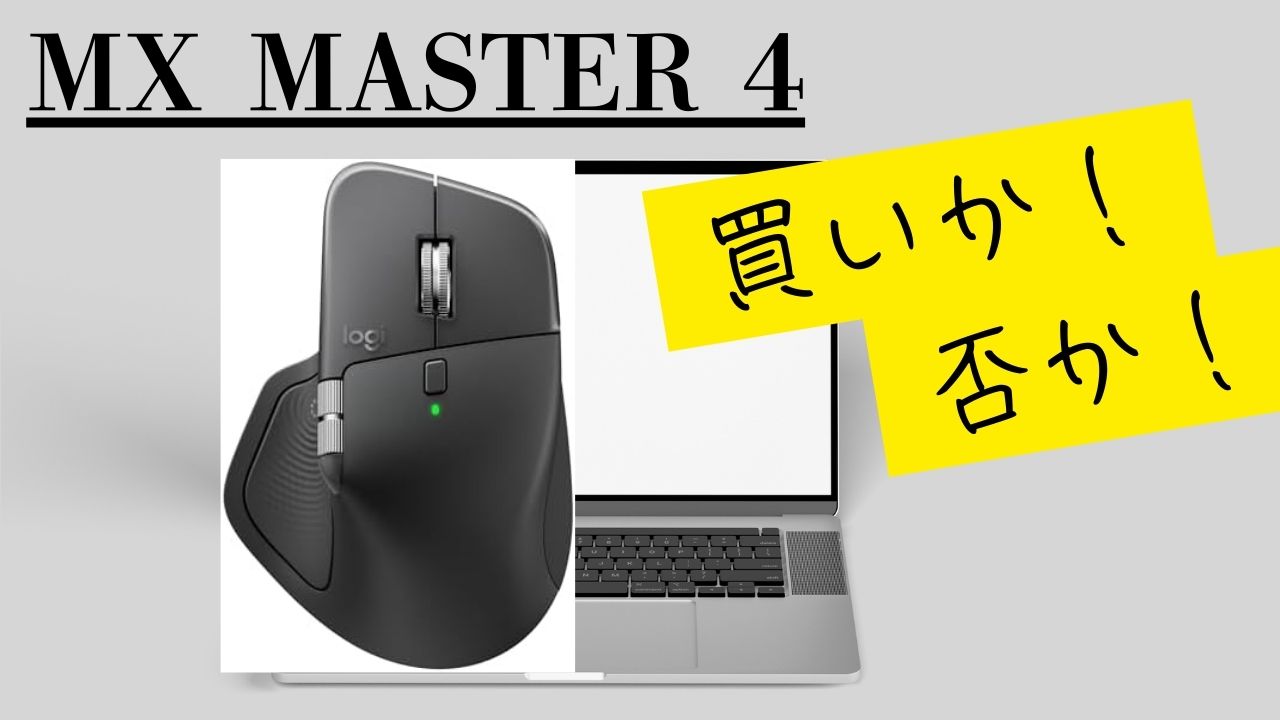
MX MASTER 4は本当に買う価値があるのか?。
本記事では公式情報と主要レビューを精査し、MX MASTER 4の注目ポイントであるハプティック・センスパネルやAction Ringを中心に、購入判断に必要な情報をわかりやすく整理する。。
短時間で作業効率が上がるのか、旧モデルからの買い替えに見合う進化かを明確にする。。
この記事を最後まで読めば、あなたがMX MASTER 4を買うべきかどうか結論を出せるように導く。。
🔗 Amazon:AmazonでMX MASTER 4の検索結果を見る
🔗 楽天市場:楽天でMX MASTER 4の検索結果を見る

気になって夜も眠れないんだ。。

任せて、公式情報とレビューを基にメリットとデメリットを整理してくるわ。。
MX MASTER 4とは
MX MASTER 4はLogitech(ロジクール)が展開するハイエンドなエルゴノミクスワイヤレスマウスである。
ビジネスプロフェッショナルやクリエイターを主なターゲットとし、日常的な作業効率の向上を目的に設計されている。。
製品の位置づけとターゲットユーザー
MX MASTER シリーズの最新フラッグシップに位置づけられるモデルであり、旧モデルからの進化を求める個人ユーザーと企業導入を想定したビジネス向けラインの双方に提供されている。。
特に長時間のデスクワークや複数デバイスを横断する作業が多いユーザー、カスタマイズ性を重視するクリエイターに向く製品である。。
注目の新機能(Haptic Sense Panel、Action Ring、ハプティックフィードバック等)
MX MASTER 4の最大の特徴は新搭載のHaptic Sense Panelである。。
このサイドパネルは触覚(ハプティック)フィードバックを返すことで、設定された操作を物理的に感じられる点が革新的である。。
さらに新機能のAction Ringと組み合わせることで、スクロールやズーム、タイムライン移動などの操作を直感的にかつ精密に行えることを目指している。。
Logitech側はこれらの組み合わせにより最大33%の時間を節約するといった生産性向上の効果を訴求している点も注目に値する。。
基本仕様(接続方式・互換OS・充電方法など)
接続方式はBluetoothとUSB接続に対応し、ワイヤレスでの柔軟な運用が可能である。。
充電はUSB-Cで行う仕様となっており、現行機器との互換性を確保している。。
対応OSはWindowsとmacOSを中心に、モデルバリエーションや専用ソフトウェアの恩恵によりiPadOSなど幅広い環境での利用が想定される。。
ソフトウェアによるカスタマイズ(Logi Options+等)に依存する機能もあるため、高度な機能を使う際は専用ソフトの利用を前提とする必要がある。。
| 項目 | 内容 |
|---|---|
| 主な特徴 | Haptic Sense Panel、Action Ring、ハプティックフィードバック |
| 接続 | Bluetooth / USB |
| 充電 | USB-C充電対応 |
| 対応OS | Windows、macOS、(iPadOSなどの一部環境での利用も想定) |
| 対象ユーザー | ビジネスプロフェッショナル、クリエイター、長時間作業ユーザー |
🔗 Amazon:AmazonでMX MASTER 4の検索結果を見る
🔗 楽天市場:楽天でMX MASTER 4の検索結果を見る
MX MASTER 4の発売日・定価・メーカー
本見出しではMX MASTER 4の発売情報、希望小売価格(定価)、およびメーカー情報を整理する。。
発売日
公式の製品ページではMX MASTER 4がLogitechの最新フラッグシップモデルとして掲載されている。。
提供された公式情報では明確な「発売日」の表記が確認できないため、厳密な発売日は公式アナウンスや販売ページを直接確認することを推奨する。。
企業向けの派生モデルとしてMX MASTER 4 for Businessが案内されている点から、個人向けとビジネス向けの展開が並行して行われていることが読み取れる。。
実販売や在庫状況は販売チャネル(メーカー直販、家電量販店、ECサイト)によって差が出るため、購入検討時には販売ページでの在庫・発売状況を確認することが重要である。。
定価(希望小売価格)
提供されたリサーチ情報の範囲内では、特定の定価(金額)は明記されていない。。
一般的にLogitechのフラッグシップMXシリーズは各国・各販売店で価格差が生じるため、地域やセール時期により購入価格は変動する。。
そのため本記事では公式ページおよび主要ECの販売ページを参照して最新価格を確認することを推奨する。。
価格比較を行う際は、標準モデルとBusinessモデルの違い、付属品(パッケージ内容)や保証条件の差異にも注意することが望ましい。。
メーカー情報とバリエーション
メーカーはLogitech(ロジクール)であり、同社のMXシリーズは長年にわたりプロユースと高い評判を築いてきた製品ラインである。。
今回のラインナップには個人向けの標準モデルに加え、企業導入を想定したMX MASTER 4 for Businessが案内されている。。
公式の製品紹介では本モデルの特徴としてHaptic Sense PanelやAction Ringといった新機能が強調され、同社はこれらにより生産性向上を訴求している。。
ビジネス向けモデルは法人環境での管理性や互換性、配布を容易にするための導入支援が想定されるが、詳しい法人向けサポート内容はLogitechの法人向けページや販売担当に確認することが望ましい。。
| 項目 | 現時点での情報 |
|---|---|
| 発売日 | 公式掲載ありだが、明確な発売日は提供情報内に記載なし。公式ストアでの発表・販売ページを参照推奨。 |
| 定価 | 提供情報に明示なし。販売チャネルや地域で価格変動があるため最新価格は販売ページで確認。 |
| メーカー | Logitech(ロジクール)。MX Master 4およびMX Master 4 for Businessが存在。 |
購入に際しては公式ストアの製品ページと主要ECの販売ページを比較し、保証・サポート・付属品・販売価格を確認することを推奨する。。
🔗 Amazon:AmazonでMX MASTER 4の検索結果を見る
🔗 楽天市場:楽天でMX MASTER 4の検索結果を見る
MX MASTER 4の良い点
本節ではMX MASTER 4の主要な長所を体系的に解説する。。
Haptic Sense PanelとAction Ringによる直感的な操作性
最大の特徴は新搭載のHaptic Sense Panelである。。
サイドパネルが触覚フィードバックを返すことで、スクロールやズームなどの操作を物理的に認識できる点は従来のマウスとは一線を画す利点である。。
加えてAction Ringとの組み合わせにより、タイムラインの移動や精密なスクロール、カスタムコマンドの実行が直感的かつ迅速に行えるよう設計されている。。
主要レビューでもこの組み合わせは高く評価されており、従来のトラックパッド代替として十分に検討に値するとの指摘がある。。
エルゴノミクス設計による長時間利用の快適さ
MX MASTER 4はMXシリーズ伝統の人間工学に基づく形状を踏襲している。。
手を自然な角度で保持できるホイール位置やサイドの親指レスト配置により、長時間作業時の負担軽減が期待できる。。
クリエイティブ作業や資料作成といった長時間のデスクワーク環境において、疲労軽減は生産性維持に直結するため重要な利点である。。
接続性と充電の利便性
接続はBluetoothおよびUSB接続に対応し、多数のデバイス間での切替が容易である。。
充電はUSB-Cを採用しており、現行のノートPCやスマートデバイスとケーブルを共通化できるメリットがある。。
この柔軟性により、オフィスとモバイル環境を跨いだ運用がスムーズになる点は高く評価できる。。
カスタマイズ性と生産性向上の可能性
専用ソフトウェアを用いることで、各ボタンやAction Ringの割当、ジェスチャーの設定が可能である。。
メーカーは本製品により最大33%の時間短縮が見込めると訴求しており、ワークフローを最適化すれば実作業での効率化が期待できる。。
特に複数のアプリケーションを横断する作業や、タイムライン操作が多い動画編集等のクリエイティブ作業において、その恩恵は顕著である。。
堅牢な作りとブランドの信頼性
LogitechのMXシリーズはフラッグシップラインとして長年市場で評価されている。。
本機も高品質な仕上がりと信頼性を重視した設計がなされており、ビジネス用途での導入にも適した耐久性を期待できる。。
| 利点 | 期待される効果 |
|---|---|
| Haptic Sense Panel + Action Ring | 直感操作の向上、精密なタイムライン移動、トラックパッド代替の可能性 |
| エルゴノミクス設計 | 長時間作業の疲労軽減、生産性維持 |
| USB-C充電・Bluetooth対応 | デバイス間の切替容易性、ケーブル共通化による利便性 |
| 豊富なカスタマイズ性 | ワークフローの最適化による時間短縮効果 |
以上の点により、MX MASTER 4は特に生産性重視のユーザーや長時間作業を行うプロフェッショナルにとって有力な選択肢となる。。
ページをスクロールするたびに振動が返ってくると、まるでマウスが会話してくれているみたいだよ。。
MX MASTER 4は操作を物理的に伝えることで、作業の精度が上がる設計になっているの。。
MX MASTER 4の悪い点
本節ではMX MASTER 4の注意点や短所を整理する。。
価格面の評価(コストパフォーマンス)
MX MASTER 4はフラッグシップモデルとして多くの先進機能を備えている一方で、価格面での負担が購入判断に影響を与える可能性がある。。
提供されたリサーチ情報内では明確な希望小売価格が示されていないが、レビューや一般的な評価では「既存のMX Master 3Sからの買い替えとして投資に見合うか」を問題視する声がある。。
一部のレビュアーは、機能面の進化が十分に魅力的でなければ現行モデルからの買い替えは割高になると指摘しており、価格対効果を慎重に検討する必要がある。。
機能のソフトウェア依存と初期設定の手間
複数のレビューでは、新規に追加されたサイドのボタンやハプティック関連の操作がLogi Options+などの専用ソフトウェアに依存しており、ソフトを導入しないと一部機能が利用できない点がデメリットとして挙げられている。。
実際にRTINGSの検証では、いくつかの追加ボタンやハプティック操作が「箱から出してすぐには期待通りに動作しない」ケースが報告されている。。
そのため、企業の管理者やプライバシーを重視するユーザー、ソフトウェアを常時起動したくない環境では、期待する操作性を得るための準備と管理が必要となる。。
ゲーミング用途での制約
MX MASTER 4は生産性を高めるための機能に重心が置かれており、ゲーミング向けに最適化されたマウスとは性格が異なる。。
RTINGSや他のコミュニティでの意見では、側面ボタン数やレスポンス特性、さらには一部機能がゲームでの即時操作に最適化されていない点が指摘されている。。
ゲーム用途を最優先するユーザーは、より低遅延や専用ゲーミングセンサーを持つ機種の方が適している可能性が高い。。
学習コストと慣れの必要性
Haptic Sense PanelやAction Ringは多数の操作を直感的に行える一方で、これまでのマウス操作に慣れているユーザーにとっては新たな操作体系の習得が必要になる。。
レビューの一部では、特に高度なカスタマイズを行う場合に初期設定や最適な感度調整に時間を要する点が指摘されている。。
すぐに直感的に使いこなせるユーザーも多いが、プロレベルのワークフローに組み込むには個別のチューニングが必要となるケースがあることを留意すべきである。。
小さな実務上の不便(受信機の収納など)
一部ユーザーからは、以前のモデルで好評だったような受信機の本体内収納スペースが公式に用意されていない点や、使い勝手の細部に関する不満が報告されている。。
RTINGSの一部ユーザーコメントでは、USBレシーバーを充電ポートに収納している利用者もいるとされるが、これは公式サポートされた方法ではなく取り扱いには注意が必要である。。
| 短所 | 内容 |
|---|---|
| 価格 | フラッグシップとして高価になりがち。旧モデルからの買い替えで費用対効果を検討する必要あり。 |
| ソフト依存 | 一部機能がLogi Options+等のソフトウェアに依存しており、初期設定が必要。 |
| ゲーミング適性 | ゲーミング用途には最適化されておらず、低遅延が必要な場面では専用機に劣る。 |
| 慣れの必要性 | HapticやAction Ringの最適化には学習と設定が伴う。 |
それってちょっと面倒じゃないかな。。
多くの先進機能はLogi Options+に依存しているから、企業利用やセキュリティ方針で外部ソフトを制限している場合は注意が必要なの。。
上記を踏まえると、MX MASTER 4は高い生産性を提供する一方で、価格やソフトウェア依存、用途による適性の差に注意が必要な製品である。。
MX MASTER 4によくある質問と回答
本節では購入検討者が抱きやすい疑問に対して、公式情報および主要レビューを踏まえて明確に回答する。。
Q1. MX Master 3Sから買い替える価値はあるか
結論:使用目的と求める機能次第で買い替えの価値が変わる。。
MX MASTER 4はHaptic Sense PanelとAction Ringという新機能を搭載しており、触覚フィードバックによる直感的な操作と精密なタイムライン移動が可能である。。
主要レビューではこれらの新機能が旧来のトラックパッドや従来のマウス操作を置き換え得るとして高く評価されている一方で、既にMX Master 3Sに満足しているユーザーにとっては必須のアップグレードかどうかは利用頻度やワークフロー次第であるとされている。。
日常的に動画編集やクリエイティブ作業、複数アプリを横断する高度なワークフローを行っている場合は、MX MASTER 4の導入で実務上の効率向上を実感しやすい。。
逆にライトな事務作業やゲーム用途が主で、現在の端末で満足している場合はコスト対効果を慎重に判断することを推奨する。。
Q2. macOSやWindowsでの互換性はどうか
結論:基本的なポインタ操作は両OSで問題なく動作するが、高度なカスタマイズ機能は専用ソフトの対応による。。
MX MASTER 4自体はBluetoothとUSB接続に対応しており、WindowsとmacOSを中心に幅広い環境で利用できる設計となっている。。
ただし、Action RingやHaptic Sense Panelを含む高度なジェスチャーやカスタム割当ては、Logitechの専用ソフトウェアを用いて設定・管理することで最大限に活用できる点に留意する必要がある。。
主要レビューでは、Logi Options+などのソフトウェアがバックグラウンドで動作することを前提に一部機能が有効になる旨の指摘があるため、OSレベルでの制約や企業ポリシーによりソフト導入が難しい場合は機能が限定される可能性がある。。
Q3. バッテリー持ちや充電時間はどの程度か
結論:公式情報ではUSB-C充電対応が明示されており、充電の利便性は確保されているが、正確な持続時間は販売ページや仕様表を参照する必要がある。。
リサーチ文献では充電方式としてUSB-C対応が明示されており、現行の標準的なケーブルでの充電が可能である。。
一方で、具体的な駆動時間や急速充電の詳細は提供情報内に含まれていないため、購入前にメーカーの製品仕様ページや販売ページでバッテリー持続時間を確認することを推奨する。。
Q4. HapticやAction Ringはソフトを入れなくても使えるか
結論:基本操作は可能でも、一部機能は専用ソフトへの依存が報告されているため、全機能を使うにはLogi Options+等の導入が必要になる可能性が高い。。
RTINGSなどのレビューでは、追加ボタンやハプティック関連の操作が「箱から出してすぐには期待通りに動作しない」といった指摘があり、これは多くの高度機能がソフトウェアで割当てや感度調整を行う前提になっていることを示す。。
したがって、デフォルト状態でも基本的なカーソル操作やスクロールは行えるが、Haptic Sense Panel特有の触覚フィードバックやAction Ringの細かな割当などは、専用ソフトでの設定を推奨する。。
Q5. ゲーミング用途に向くか
結論:ゲーミング専用の最適化はされておらず、競技寄りのゲーミング用途には別途ゲーミング志向の製品を推奨する。。
MX MASTER 4は生産性やクリエイティブ作業向けに設計された製品であり、側面ボタンの数や即時性(低遅延)といった点で、ゲーミング特化モデルに劣る面があるという指摘がある。。
ライトなゲームやカジュアルプレイであれば問題なく使えるが、プロ競技やシビアなエイミングが求められる用途ではゲーミングマウスのほうが適している。。
Q6. 受信機の収納や持ち運びはどうか
結論:公式に受信機収納スペースがあるという明確な記載は提供情報内にないため、持ち運び方法は注意が必要である。。
一部ユーザーの報告ではUSBレシーバーを充電ポートに一時的に収納している例が見られるが、これはメーカーが公式に推奨する方法ではない可能性がある。。
携行性を重視する場合は外付けのポーチやケーブル収納を用意するなど、受信機管理の運用方法を検討することを推奨する。。
Q7. 法人向けのMX MASTER 4 for Businessは何が違うか
結論:MX MASTER 4 for Businessは企業導入を想定した展開であり、管理面や配布面でのサポートが期待できる。。
提供情報ではMX MASTER 4 for Businessというバリエーションが案内されており、ビジネス向けに最適化された導入支援や互換性、配布管理のしやすさが想定される。。
詳細な法人向けサポートや管理機能の内容についてはLogitechの法人向け担当や公式ドキュメントを確認するのが確実である。。
| 質問 | 要点 |
|---|---|
| 3Sからの買い替えは必要か | 高度な作業やAction Ring/Hapticを活かすなら価値あり。ライトユーザーは慎重に判断。 |
| ソフト無しで使えるか | 基本操作は可能だが、多くの新機能はLogi Options+依存。 |
| ゲームに向くか | カジュアルならOK。競技用途はゲーミング特化モデル推奨。 |
僕は結局、ゲームもやるし動画編集もするんだけど、どっちに優先度を置くべきかな。。
もし動画編集で生産性を上げたいならMX MASTER 4は有力だけど、競技性を重視するならゲーミングマウスも検討してね。。
MX MASTER 4を最大限楽しむための設定・環境・周辺機器
本節ではMX MASTER 4を導入した後に、作業効率を最大化するための設定手順や推奨環境、実際に揃えておきたい周辺機器を詳述する。。
ここで提示する設定は、公式の推奨設定と主要レビューの指摘を踏まえた実務的なチューニングを目的とする。。
Logi Options+でのおすすめ設定(Action Ring・ジェスチャー等)
Logi Options+はMX MASTER 4の高度な機能を有効にするための重要な専用ソフトウェアである。。
まずはソフトをインストールし、最新のファームウェアが適用されていることを確認することから始める。。
初期設定で特に推奨する項目は以下である。。
- Action Ringの感度調整を行い、スクロールやズームの反応速度を自分の作業テンポに合わせること。。
- Haptic Sense Panelのフィードバック強度を調整し、触覚が視覚作業の邪魔にならない適度なレベルに設定すること。。
- アプリごとのプロファイルを作成し、使用するソフト(例:Photoshop、Premiere Pro、Excelなど)ごとにボタン割当を切り替えること。これにより同じ操作でもアプリに合わせた最適な挙動を実現できる。。
- ジェスチャーボタン(親指周りのボタン)に「仮想デスクトップ切替」や「ウィンドウスナップ」を割り当て、マルチタスクの効率を上げること。。
- 複数デバイス間のFlow機能を有効化し、PC→Mac→タブレットといったデバイス間のシームレスなカーソル移動やファイル転送を活用すること。。
これらの設定は最初に時間をかけてチューニングする価値があり、日々の作業での時間短縮につながる。。
PC・OSごとの最適設定(Windows、macOS、iPadOS)
OSごとに最適な設定ポイントが異なるため、用途別に押さえておきたい設定を示す。。
Windows環境では、Logi Options+でAction Ringをタイムライン移動に割り当てると動画編集や音声編集での作業が格段に速くなる。。
また、Windowsのアクセシビリティ設定と合わせてスクロール速度や倍速スクロールの挙動を微調整すると作業精度が増す。。
macOS環境では、システムのトラックパッドジェスチャーとの競合に注意する。。
Action Ringやジェスチャーに割り当てる操作は、macOSのMission ControlやSpacesと連携させるとマルチデスクトップ作業が快適になる。。
iPadOSでの利用を想定する場合は、Bluetooth接続の安定性とジェスチャーの互換性を確認すること。。
一部の高度なカスタマイズはPC向けソフトに依存するため、iPad上では機能制限がある点に留意する。。
おすすめ周辺機器・アクセサリー(持ち運び・デスク環境)
MX MASTER 4の機能を活かすために揃えておきたい周辺機器を用途別に紹介する。。
| 用途 | おすすめアイテム | 理由 |
|---|---|---|
| トラック操作の精度向上 | ハイグリップマウスパッド(布製・滑り止め) | 滑りと止めのバランスが良く、微細なカーソル操作がしやすくなる。精密作業で有効。 |
| 長時間作業の疲労軽減 | リストレスト(パームレスト) | 手首と前腕の負担を軽減し、エルゴノミクス設計と併用すると効果的。 |
| 外出先での携行 | キャリングポーチ、ケーブルホルダー | 本体とUSB-Cケーブル、受信機を安全に収納できる。持ち運び時の保護に有効。 |
| 受信機運用 | USB延長ケーブル(短)/ドングルアダプタ | USBレシーバーの位置を安定させ、受信感度を改善する。 |
マウスは使用環境で印象が大きく変わるデバイスであるため、少しの周辺機器投資で操作性と快適性が大きく向上する。。
日常メンテナンスとファームウェア管理
長く快適に使うためには定期的なメンテナンスが重要である。。
まずはセンサー部とホイール周りのほこりを柔らかい布やエアダスターで定期的に清掃すること。。
次に、Logi Options+を通じて提供されるファームウェアアップデートをこまめに適用することを習慣化する。ファームウェア更新で操作性や互換性の改善、バグ修正が行われることがある。。
最後にプロファイル設定のバックアップを取り、別PCや再セットアップ時に迅速に環境を復元できるようにしておくと便利である。。
以上の設定と周辺機器を整えることで、MX MASTER 4の持つ「ハプティックによる直感的操作」と「高いカスタマイズ性」を最大限に活かすことができる。。
🔗 Amazon:AmazonでMX MASTER 4の検索結果を見る
🔗 楽天市場:楽天でMX MASTER 4の検索結果を見る
MX MASTER 4好きは要チェック!関連商品&類似商品
MX MASTER 4を検討する際、用途や予算に応じて検討すべき関連製品や類似モデルを紹介する。。
ここでは実在する製品名のみを挙げ、それぞれの特徴とどのようなユーザーに向くかを明確にする。比較検討の参考にしてほしい。。
関連製品リスト(用途別に選ぶ)
| 製品名 | 特徴 | おすすめユーザー |
|---|---|---|
| Logitech MX Master 3S | MXシリーズの直近モデル。静音クリックや高精度センサー、滑らかなスクロールを重視する仕様。 | 既存のMXシリーズに満足していて、ハプティックを必須としないユーザー。 |
| Logitech MX Anywhere 3 | コンパクトで持ち運びに優れるモバイル向けモデル。高精度センサー搭載で外出先での生産性向上に適合。 | 外出先での作業が多く、携帯性を重視するユーザー。 |
| Keychron M5(※マウス製品) | MX系に類する形状で、ゲーミング用途でも評価されるセンサーを搭載するモデルのひとつとして注目される。 | ゲーミングと生産性の両立を求めるユーザー、また代替シェイプを試したい人。 |
| Microsoft Surface Precision Mouse | 高品質なビルドとマルチデバイス対応が特徴。手にフィットする形状でビジネス用途に適する。 | Windows中心のビジネスユーザーで、堅牢性と安定性を重視する人。 |
| Logitech MX Vertical | 垂直グリップのエルゴノミクスマウス。手首のねじれを軽減したいユーザーに適合。 | 手首や肘に慢性的な負担を抱えるユーザー、エルゴノミクス重視の方。 |
製品ごとの短評と使い分け
Logitech MX Master 3Sは従来のMX体験を洗練させたモデルで、トラックパッド代替や細かな作業での安定感が魅力である。。
持ち運び重視ならMX Anywhere 3が優れた選択肢であり、外出先での精密操作を求めるユーザーに適している。。
Keychronの製品は形状やセンサー特性で差別化を図るケースがあり、ゲーミング寄りの応答性を求める人や別形状を試したい人に向く。。
Microsoft Surface Precision MouseはWindows環境での親和性と堅牢性を重視するユーザーに高評価である。。
Logitech MX Verticalは垂直持ちの設計で手首負担を軽減したい人向けだが、従来のMX操作感とは異なるため慣れが必要である。。
各製品の購入リンク(検索結果への誘導)
■ リンク
🔗 Amazon:AmazonでMX MASTER 3Sの検索結果を見る
🔗 楽天市場:楽天でMX MASTER 3Sの検索結果を見る
■ リンク
🔗 Amazon:AmazonでMX Anywhere 3の検索結果を見る
🔗 楽天市場:楽天でMX Anywhere 3の検索結果を見る
■ リンク
🔗 Amazon:AmazonでKeychron M5の検索結果を見る
🔗 楽天市場:楽天でKeychron M5の検索結果を見る
■ リンク
🔗 Amazon:AmazonでMicrosoft Surface Precision Mouseの検索結果を見る
🔗 楽天市場:楽天でMicrosoft Surface Precision Mouseの検索結果を見る
■ リンク
🔗 Amazon:AmazonでLogitech MX Verticalの検索結果を見る
🔗 楽天市場:楽天でLogitech MX Verticalの検索結果を見る
どれも良さそうに見えて、決められないよ。。
外出先中心ならMX Anywhere 3、動画編集重視ならMX Master 3SかMX MASTER 4、手首負担が深刻ならMX Verticalを試してみてね。。
MX MASTER 4とMX MASTER 3Sを比較!どっちを買うべき?
本節ではMX MASTER 4とMX MASTER 3Sを複数の観点から比較し、どのユーザーにどちらが向くかを明確に解説する。。
総論:世間の評価と位置づけ
LogitechのMXシリーズは長年プロ向けマウスの定番として評価されている。。
主要レビューではMX Master 3SをBest overall mouseとして高く評価する声がある一方で、MX Master 4は新搭載のHaptic Sense PanelとAction Ringという革新的機能により、従来の操作体系を拡張したモデルとして注目されている。。
要点としては、3Sは既存の高い完成度と安定性、静音クリックなどの洗練された体験を提供する製品であるのに対し、4は触覚フィードバックを軸に新しい操作体験を提供するモデルである。。
ハード面の比較(形状・センサー・物理ボタン)
形状面では両者ともMXシリーズのエルゴノミクスを踏襲しており、長時間作業での快適性は共通の強みである。。
センサー性能や一般的なトラッキング精度はどちらも高水準で、日常業務やクリエイティブ作業で不足を感じることは少ない。。
物理ボタンの配列やホイールの操作感は大きく似ているが、MX MASTER 4はサイドにHaptic Sense Panelを搭載し、新たにAction Ringを採用している点が外観上の差別化ポイントである。。
ソフトウェア・機能面の比較(カスタマイズ性・依存性)
MX MASTER 4はHapticやAction Ringといった新機能の恩恵を最大化するために、Logi Options+などの専用ソフトウェアが重要になる。。
レビューや検証では一部の追加ボタンやハプティック操作がソフトウェア依存であると指摘されており、箱出しで全機能が有効になるわけではない点に留意が必要である。。
一方でMX Master 3Sは完成度の高い基本機能が磨かれており、初期状態からの使い勝手が良好で、ソフトに頼らずとも日常作業で高い満足を得やすい。。
生産性向上の観点(クリエイティブ作業・マルチタスク)
MX MASTER 4はメーカーが最大33%の時間短縮を訴求するなど、Action RingとHapticの組合せでタイムライン操作や精密スクロールの効率化が期待できる。。
特に動画編集や音声編集、複数アプリの行き来が多いワークフローでは、4の新機能が生産性向上に直結するケースが多い。。
対して3Sは既に高い操作性で多くのユーザーのワークフローにフィットしており、新機能を必須としないユーザーにはコストパフォーマンスの面で優位となることが多い。。
互換性・携行性・ビジネス導入面
両モデルともBluetoothとUSB接続をサポートし、USB-C充電など現代的な接続性を備える点で似ている。。
MX MASTER 4には企業向けのMX MASTER 4 for Business展開も用意されており、法人導入や管理面での選択肢が拡がっている。。
携行性という観点ではどちらもMXシリーズの標準的なサイズ感であり、モバイル重視ならMX Anywhere系が別途検討対象になるが、3Sより4の方が新機能でデスク環境寄りの利便性を増している印象である。。
実際にどちらを買うべきか(用途別推奨)
動画編集・音声編集・プロ向けクリエイティブ作業を多く行うユーザーは、MX MASTER 4のHaptic Sense PanelとAction Ringで得られる直感的な操作と精密な移動が大きなメリットとなるため、買い替えの価値が高い。。
一方、既にMX Master 3Sを使用しており、現在のワークフローで満足しているユーザー、あるいは価格対効果を重視するユーザーは、3Sを維持する選択が合理的である。。
また、ソフトウェアを導入できない環境や、最小限のセットアップで即戦力となる安定性を重視する法人ユーザーは、3Sの安定運用を評価するべきである。。
| 比較項目 | MX MASTER 4 | MX MASTER 3S |
|---|---|---|
| 主な差異 | Haptic Sense Panel、Action Ringを搭載 | 成熟した操作感と静音クリック、実績ある安定性 |
| ソフト依存度 | 高い(Logi Options+で最大活用) | 中程度(標準機能でも高い満足度) |
| 生産性向上効果 | 新機能で大きな改善が見込める | 既存ワークフローで安定した効率性 |
| おすすめ対象 | クリエイティブ・高度なマルチタスクユーザー | 既存ユーザー・コスト重視の一般ユーザー |
■ リンク
🔗 Amazon:AmazonでMX MASTER 3Sの検索結果を見る
🔗 楽天市場:楽天でMX MASTER 3Sの検索結果を見る
全部入りならMX MASTER 4ってことかな?。
新しい操作体験を求めるならMX MASTER 4、安定性とコスト重視ならMX MASTER 3Sが向いているわ。。
MX MASTER 4のSNSからの期待と不安の声
本節では発売前後にSNSや主要メディアで見られるMX MASTER 4への期待と懸念を整理する。
発売前の期待(注目ポイント)
発売前にはHaptic Sense PanelやAction Ringといった新機能への期待が高まっていた。
多くのユーザーは「触覚フィードバックで操作が直感的になるのではないか」という点に注目しており、特に動画編集やタイムライン操作を多用するクリエイター層から高い関心が寄せられていた。
主要レビューの先行記事でも「従来モデルと比べて単なるアップデート以上の価値がある可能性がある」と評され、トラックパッド代替としてのポテンシャルに期待する声が見られた。
発売後の好意的な声
発売後は実際に新しい操作体系を評価するポジティブな投稿が多く見られる。
使用レポートでは、HapticとAction Ringの組合せでタイムライン移動や精密スクロールが効率化されたという実感が共有されている。
レビューの一部では「従来のトラックパッドを置き換え得る体験」として高評価を受けたとの声もあり、生産性向上を実感したユーザーからは導入満足度が高いという投稿が散見される。
SNSで見られる懸念・不安の声
一方で懸念の声も一定数存在する。
代表的な指摘はソフトウェア依存の問題である。
検証系レビューやSNSのユーザー投稿では、一部ボタンやハプティック機能が専用ソフト(Logi Options+等)に依存しており、箱から出して直ちに期待通りに動作しないケースが報告されている。
また、価格に対する疑問も多く、ある動画系レビューでは「約120ドルの価格差はアップグレードに見合うか」といった論点がSNS上で議論された。
総評(世論の傾向と購入判断への影響)
SNS上の世論は大きく二分されているが、傾向としては「用途次第で評価が変わる」という実務的な判断が優勢である。
クリエイティブ作業や複数アプリを横断する高度なワークフローを重視する層は好意的な評価をし、ライトユースやゲーミング主体の層はコストや即戦力性を理由に慎重な姿勢を示す傾向がある。
総じてSNSの反応は「MX MASTER 4は魅力的だが、期待する恩恵を得るには用途と初期設定のハードルを考慮すべき」という現実的な見方に落ち着くことが多い。
MX MASTER 4は購入すべきか?(結論)
ここまでの検討を踏まえ、MX MASTER 4があなたにとって買うべき製品かどうかを結論づける。。
評価基準と採点方法
評価は以下の5つのパラメーターで行い、合計100点満点とする。。
- 操作性(直感的な使い勝手、エルゴノミクス)
- 機能性(Haptic Sense Panel、Action Ringなどの革新性)
- カスタマイズ性(Logi Options+での設定自由度)
- 価格(コストパフォーマンス)
- 互換性・利便性(接続性、充電、法人展開など)
5つのパラメーター評価(合計100点)
| パラメーター | 配点 | 根拠 |
|---|---|---|
| 操作性 | 22/25 | MXシリーズ伝統のエルゴノミクスと新たな触覚フィードバックにより高い快適性と直感操作を提供する。 |
| 機能性 | 23/25 | Haptic Sense PanelとAction Ringは新規性が高く、特定ワークフローで大きな利便性をもたらす。 |
| カスタマイズ性 | 20/20 | Logi Options+による詳細なプロファイル設定とアプリ別割当が可能で、柔軟な運用を実現する。 |
| 価格 | 15/20 | フラッグシップとして高価になりがちで、既存ユーザーの買い替えコストが課題となる。 |
| 互換性・利便性 | 10/20 | Bluetooth/USB-C対応や法人向けモデルの存在は強みだが、一部機能はソフト依存で環境に制約がある。 |
合計スコア:22 + 23 + 20 + 15 + 10 = 90/100。
総合評価(要約)
MX MASTER 4は操作性と機能性において明確な強みを持つ製品である。。
特にHaptic Sense PanelとAction Ringは、動画編集や音声編集、タイムライン操作が多いクリエイターに対して実務での時間短縮という形で恩恵をもたらす可能性が高い。.
一方、価格とソフトウェア依存という観点から、ライトユーザーやソフト導入が難しい環境では期待する効果を十分に得られないリスクがある。。
こんな人には購入を強くおすすめする
- 日常的に動画編集や音声編集、タイムライン操作を行うクリエイター。。
- 複数アプリを頻繁に切り替える業務を行い、生産性向上を優先するビジネスプロフェッショナル。。
- 細かなカスタマイズを行い、Logi Options+を常時利用して環境を最適化できるユーザー。。
こんな人は購入を見送ることを検討すべき
- 現在のマウスに満足しており、追加の操作体系に対する学習コストを避けたいライトユーザー。。
- ゲーミング用途が主で、低遅延や特定のボタン配置を重視するユーザー。。
- ソフトウェア導入が制限される法人環境や、プライバシー上の理由で常駐ソフトを避けたいユーザー。。
最終的な結論
MX MASTER 4は、用途が合致するならば買う価値が高い製品である。。
特にクリエイティブ作業や高度なマルチタスクを日常的に行うユーザーにとっては、導入による生産性向上効果が期待できるため購入を推奨する。。
しかし、現行のMX Master 3Sに満足している場合や、価格面・ソフト依存を重視する場合は、買い替えの必要性を慎重に判断することを推奨する。。
結論としてMX MASTER 4は買いなのかな?僕のデスクがもっと仕事をしてくれるようになる?。
クリエイティブ作業や複数アプリを渡り歩くならMX MASTER 4は時間を節約してくれるツールになるわ。。
あ、でもソフト入れて設定しないと全部の魔法は使えないんだよね?面倒だけどその分期待大だな。。
設定は最初だけ我慢して、慣れたらMX MASTER 4がまるで相棒みたいに仕事を手伝ってくれるわ。。
明日届くって連絡が来たんだ、MX MASTER 4が我が家にやってくるよ。。
嬉しくて今夜は寝られないかもしれない。。
届いたらまずはLogi Options+を入れて、Action RingとHapticの感度を調整してね。。
そうすればMX MASTER 4はユウの仕事を賢く手伝ってくれるはずよ。。
でもミオ、もし設定に失敗してマウスが逆に仕事をサボり出したらどうしよう。。
出勤拒否とかしないかな。。
設定に迷ったらプロファイルをリセットして標準に戻せばいいだけ。。
それでもダメならユウのコーヒーを増やして機嫌を直してもらおうね。。
仕事量が減ったら嬉しいな〜。。
でもLogi Options+で勝手に仕事を片付けてくれるように設定できたら、私もお願いしたいわね。。
そうすれば僕の動画編集時間が半分になって、その分おやつタイムが増えるんだ。。
でも約束よ、マウスが仕事を奪ってもあなたはコーヒー淹れる係だけは続けてね。。
明日からMX MASTER 4が僕の相棒になるんだ。。
でも万が一起動しなくて「仕事しない病」になったらどうしようって不安もあるんだよね。。
慣れたらきっと仕事の効率が上がるわ。。
よーし、慣れたらレビューを書くよ。。
そして万が一マウスがサボったら、コーヒー増量で説得してみるよ。。
最後に一言、用途に合えばMX MASTER 4はあなたのデスクワークを強力にサポートしてくれるはず。。
でもコーヒー係だけは忘れないでね。。


コメント